1、打开软件,新建一个图层,填充为黑色;

2、点击滤镜--渲染--镜头光晕,点击确定即可;

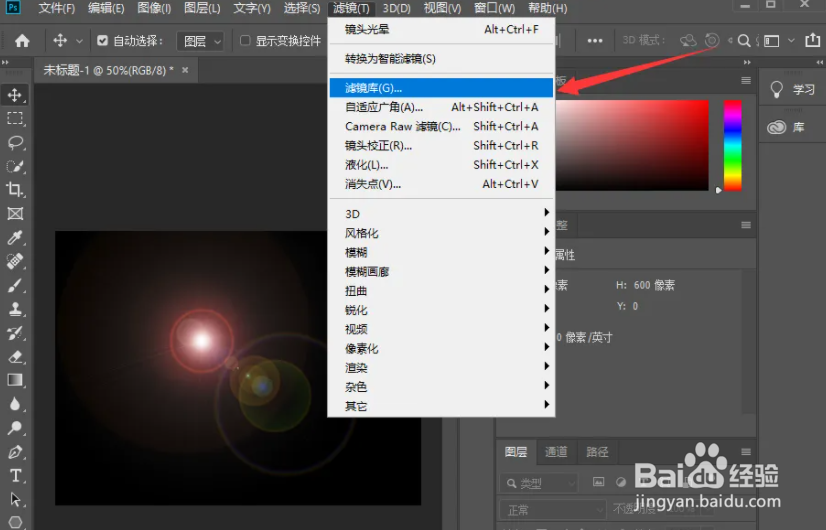
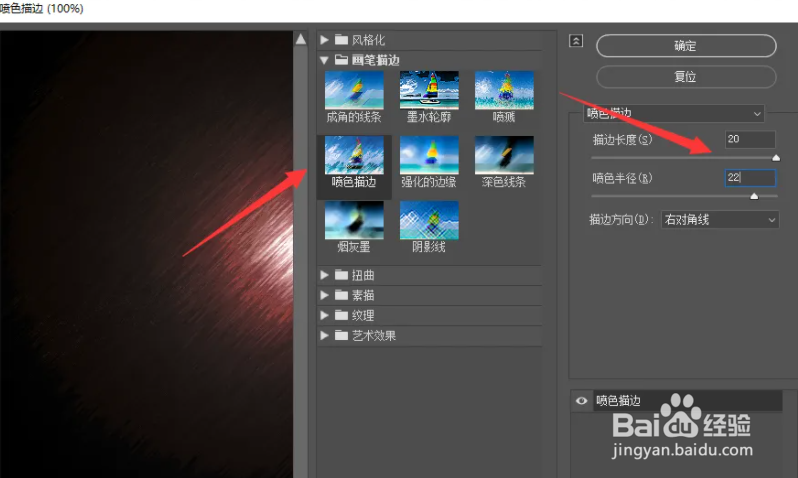
3、点击滤镜--滤镜库,然后选择喷色描边,长度设置为20,半径设置为22,点击确定即可;
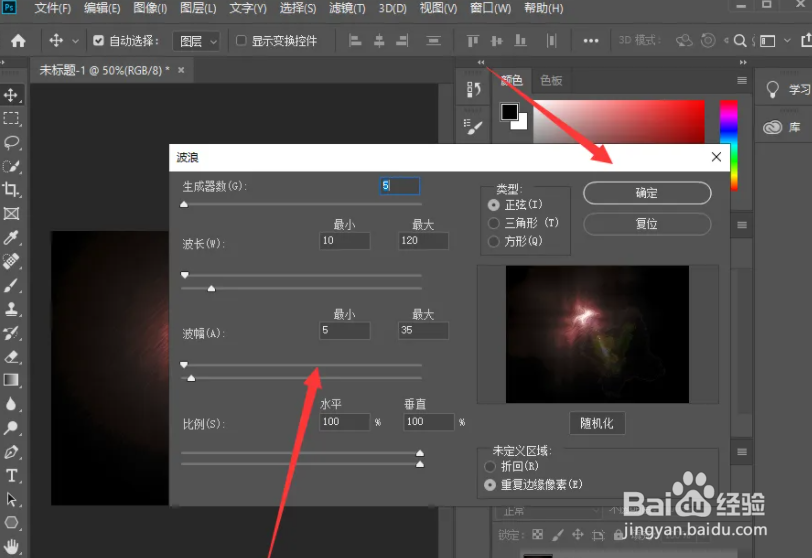
4、点击滤镜---扭曲--波浪,设置参数如下,再点击确定;

5、再次点击滤镜--滤镜库,选择强化的边缘,再点击确定即可;

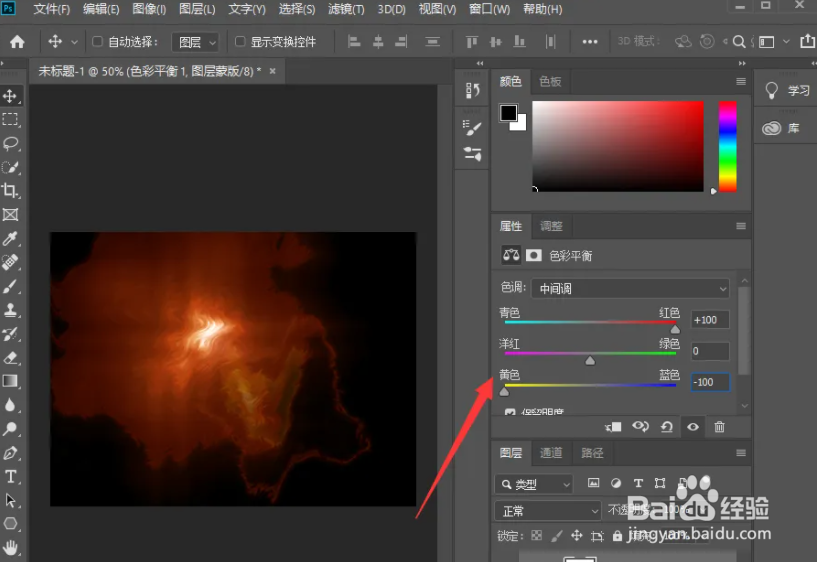
6、我们调整一下色彩平衡,青色+100,黄色-100即可;
7、接着我们点击滤镜--扭曲--旋转扭曲,角度根据实际需要选择,点击确定即可。

8、最后我们就可以得到效果图,如下图所示。

时间:2026-05-12 19:51:03
1、打开软件,新建一个图层,填充为黑色;
2、点击滤镜--渲染--镜头光晕,点击确定即可;
3、点击滤镜--滤镜库,然后选择喷色描边,长度设置为20,半径设置为22,点击确定即可;
4、点击滤镜---扭曲--波浪,设置参数如下,再点击确定;
5、再次点击滤镜--滤镜库,选择强化的边缘,再点击确定即可;
6、我们调整一下色彩平衡,青色+100,黄色-100即可;
7、接着我们点击滤镜--扭曲--旋转扭曲,角度根据实际需要选择,点击确定即可。
8、最后我们就可以得到效果图,如下图所示。
