PS-批量裁切图片教程

 时间:2026-02-15 11:30:11

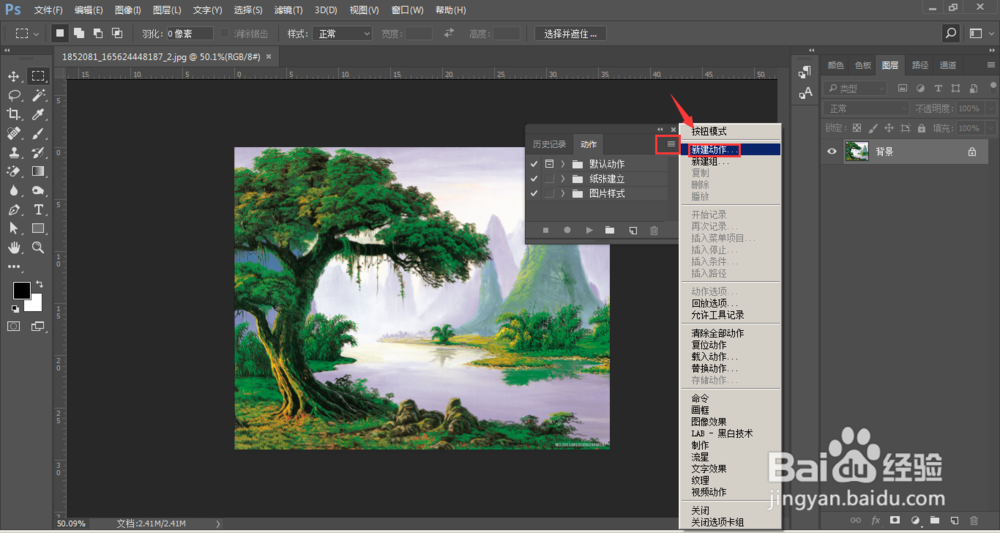
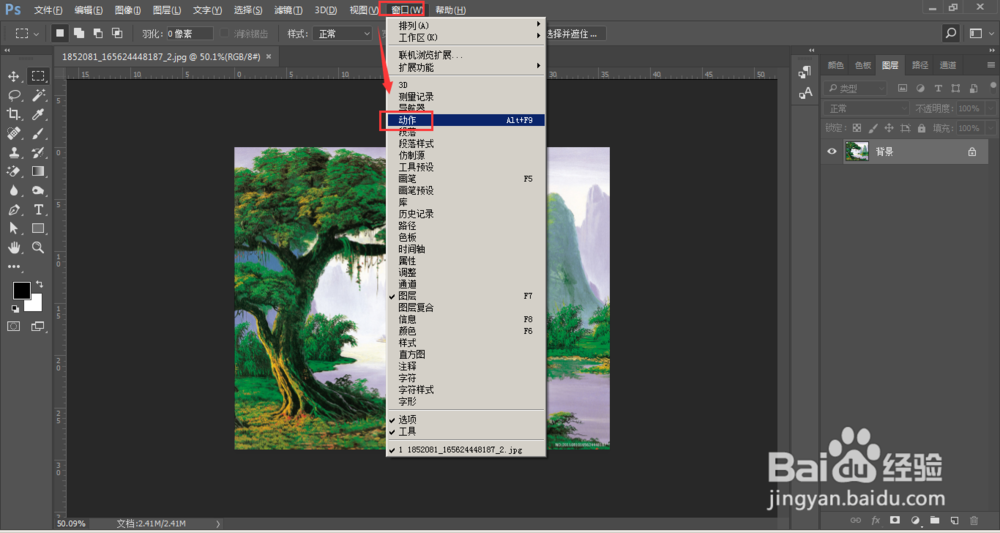
1、选择一张图片置入到PS中,然后打开窗口中的-动作
PS-批量裁切图片教程

2、在动作菜单栏中,点击打开右拉菜单,选择新建动作

PS-批量裁切图片教程

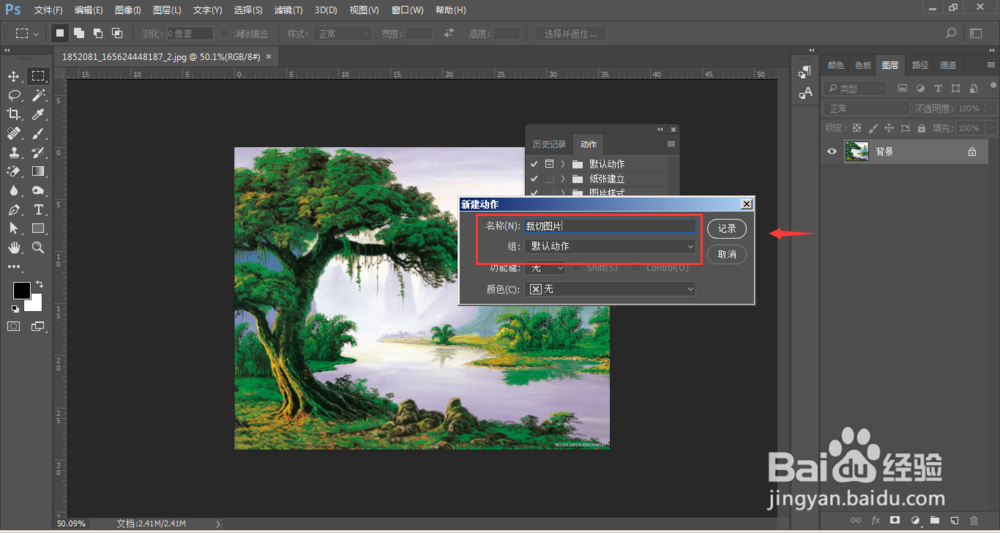
3、对新建动作起个名称,点击记录,如下图

PS-批量裁切图片教程

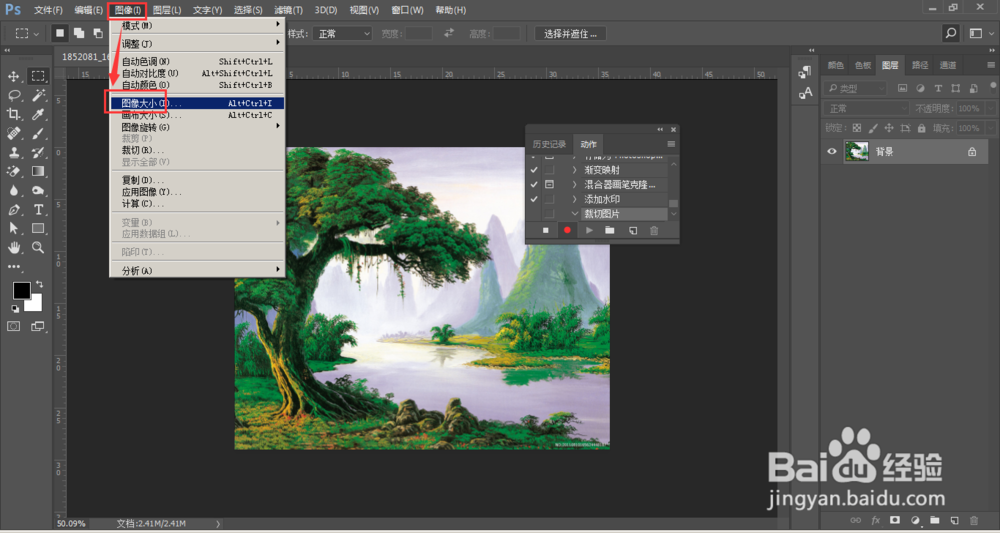
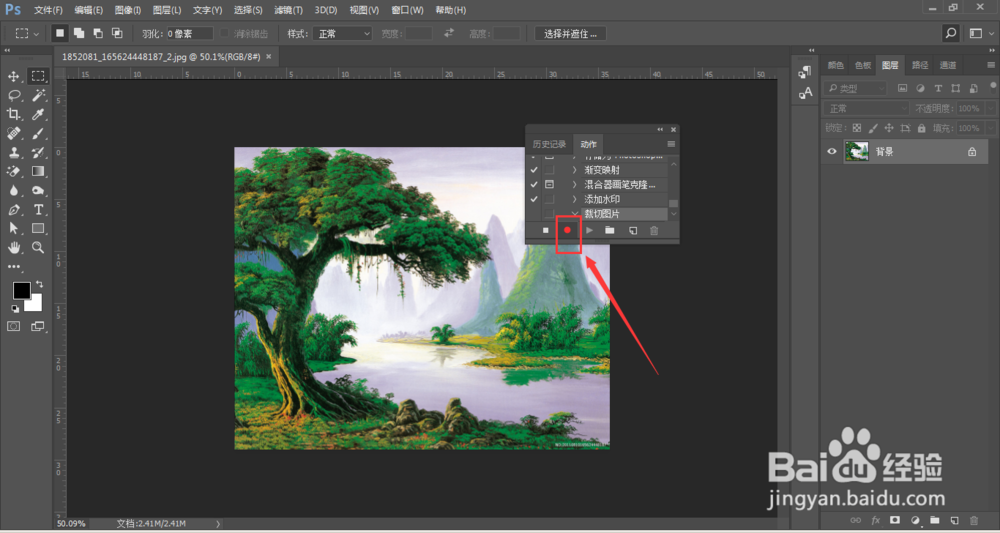
4、当显示红灯的时候,表示已经开始记录,这时候在PS中的任何操作都会被记录下来,所以开启记录后,一定不要做多余的动作
PS-批量裁切图片教程

5、选择图像菜单栏,再选择-图像大小设置

PS-批量裁切图片教程

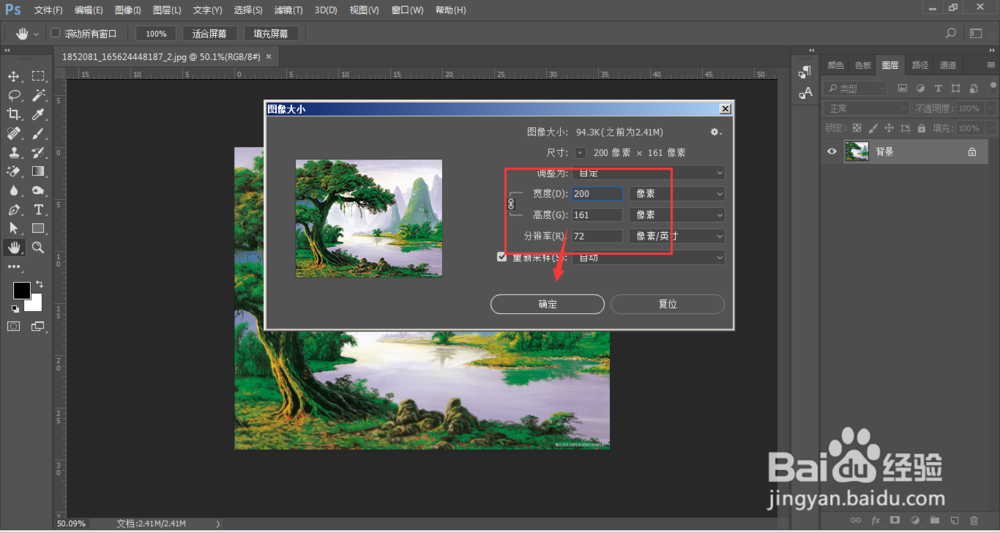
6、调整图像大小,比如这里设置宽度为200px,点击确定

PS-批量裁切图片教程

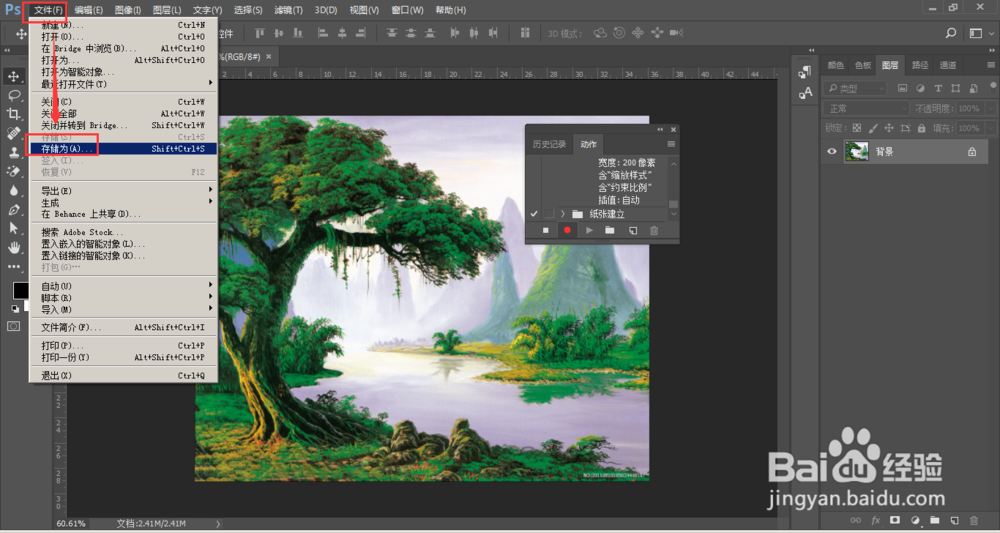
7、图像裁切好后,选择-文件-存储为,选择保存位置将图片保存

PS-批量裁切图片教程

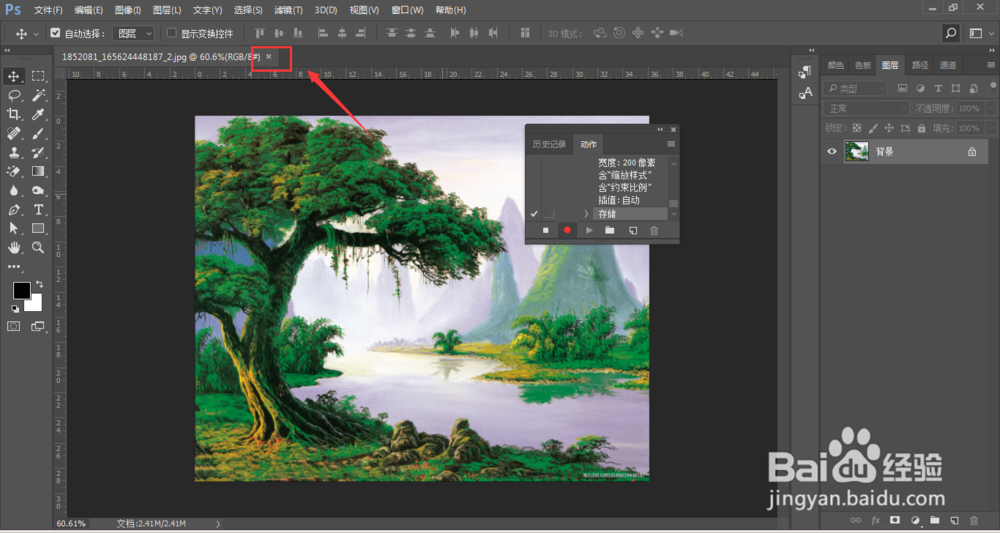
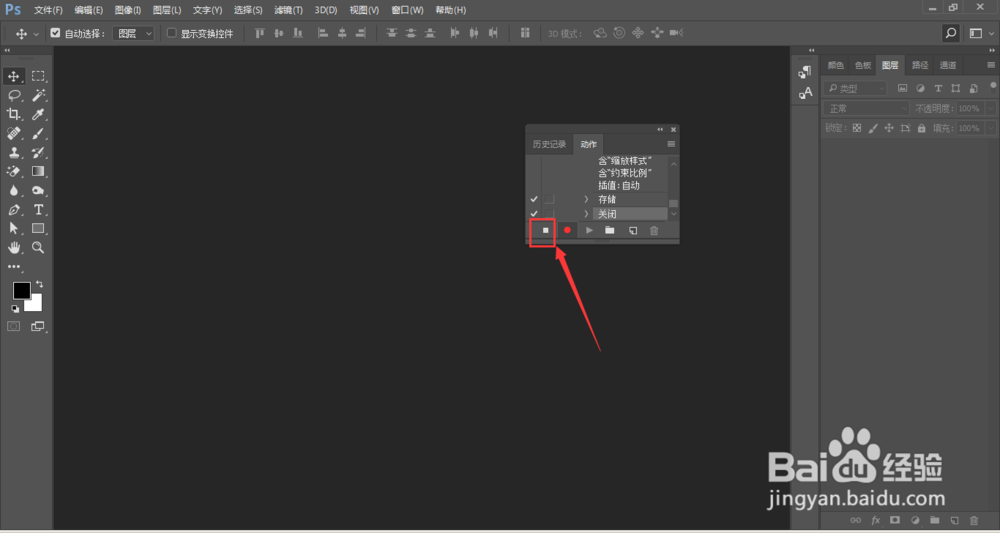
8、将图片关闭,然后再关闭动作按钮。

PS-批量裁切图片教程

PS-批量裁切图片教程

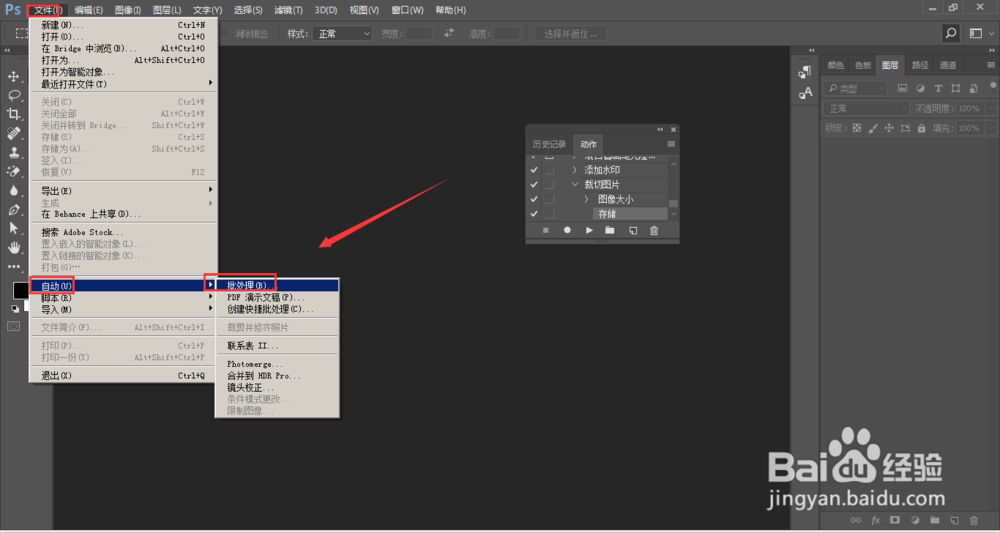
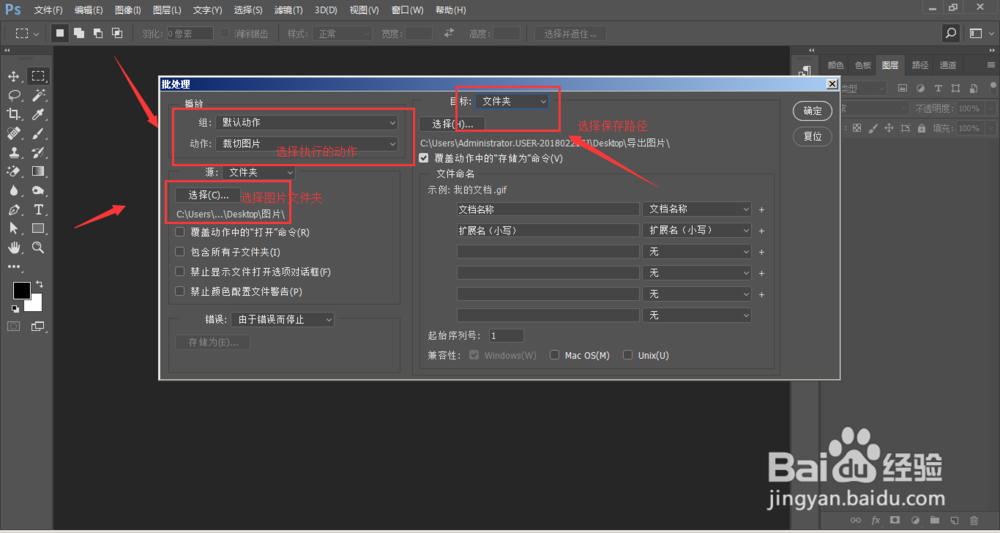
1、打开文件菜单栏下的-自动-批处理

PS-批量裁切图片教程

2、进入批处理菜单栏,在默认动作选项中,找到选择刚才建立的-裁切-动作;

左下角文件夹为原图片位置;

右侧选择为修改图片后的存储位置;

设置完成后,点击确定。
PS-批量裁切图片教程

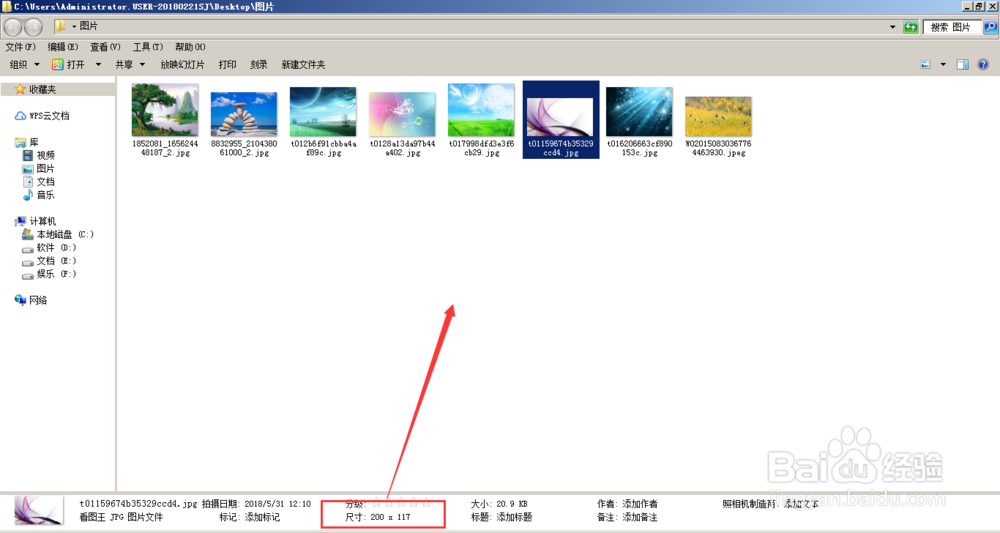
3、等待图片裁切完成后,查看导出图片

PS-批量裁切图片教程

  • PS脸部高级修图的方法
  • 怎样用ps将图片映射到图片上
  • 企业微信电脑不操作手机始终接收通知
  • 炸果肉卷的做法
  • 如何给不认识的生僻字添加拼音?
  • 热门搜索
    莽山旅游 朝鲜旅游见闻 珠海的旅游景点 山东荣成旅游 四明山旅游攻略 去日本旅游攻略 武当山旅游网 马尔康旅游 江西婺源旅游价格 布里斯班旅游