怎么制作漂亮的立方体照片墙

 时间:2026-02-14 20:01:51

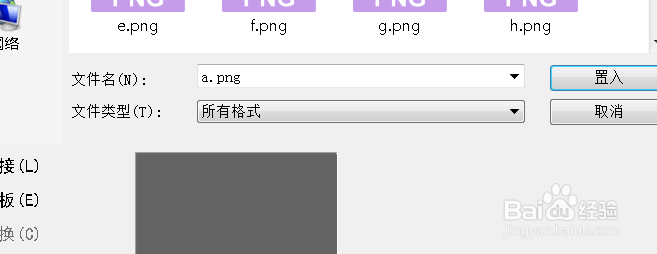
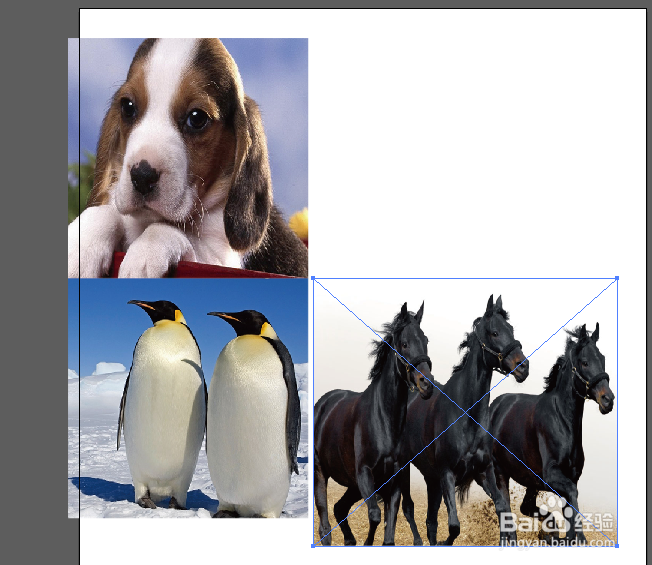
1、我们首先建立一个空白文档,然后导入三张我们需要制作的照片素材,如图。
怎么制作漂亮的立方体照片墙

怎么制作漂亮的立方体照片墙

2、然后我们利用选择工具,改变照片大小,让三个照片的长宽一致,如图。

怎么制作漂亮的立方体照片墙

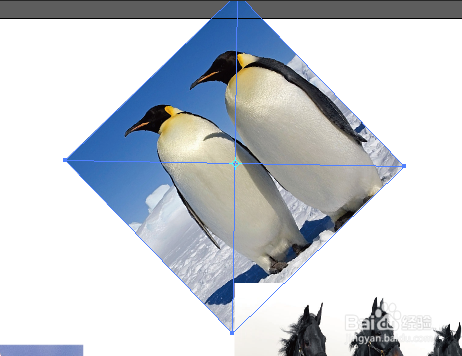
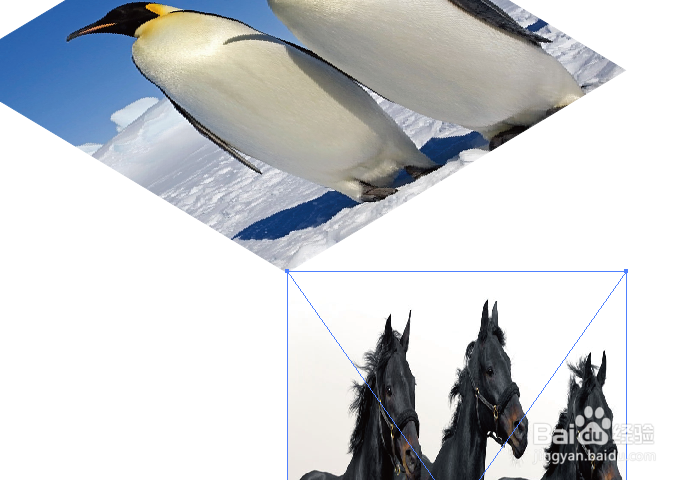
3、然后我们变换下上面照片的角度调整成如下样式,如图。

怎么制作漂亮的立方体照片墙

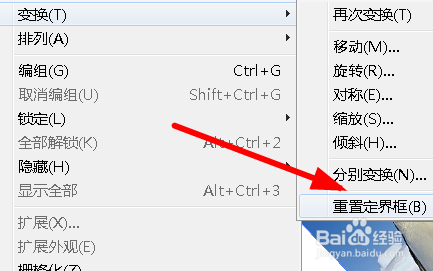
4、然后执行对象-变换-重置定界框,如图操作。

怎么制作漂亮的立方体照片墙

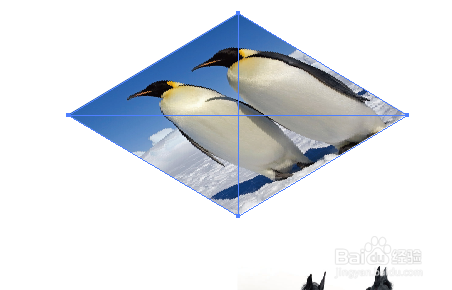
5、然后利用选择工具改变照片的高度,如图。

怎么制作漂亮的立方体照片墙

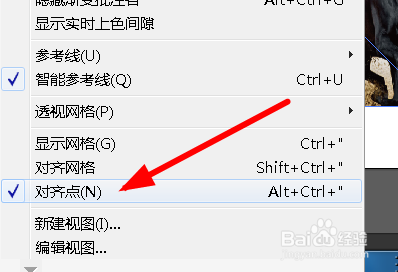
6、然后调出视图-对齐点,如图。

怎么制作漂亮的立方体照片墙

7、拖动另外照片,让其中一个角和上边的照片角对齐,如图。

怎么制作漂亮的立方体照片墙

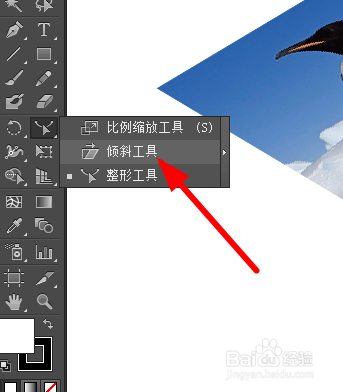
8、选择倾斜工具,如图所示。

怎么制作漂亮的立方体照片墙

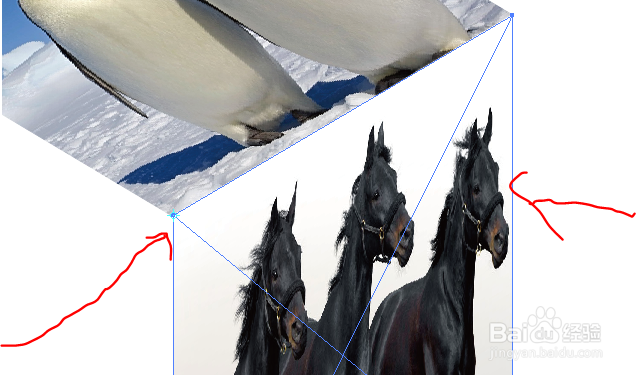
9、点击对齐点,然后拖动照片的一个边往上拖,如图。

怎么制作漂亮的立方体照片墙

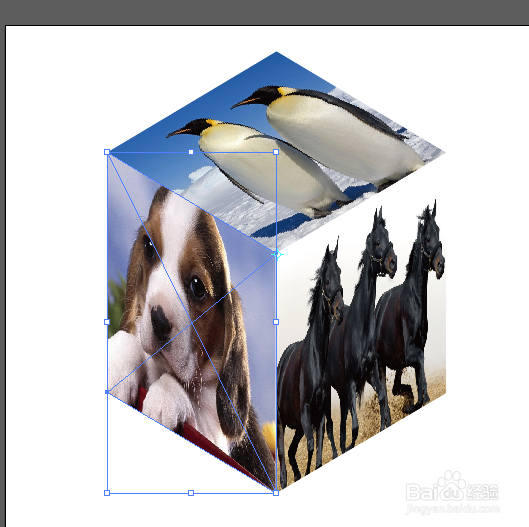
10、另外一个照片用同样的办法对齐另外一个边,如图。

怎么制作漂亮的立方体照片墙

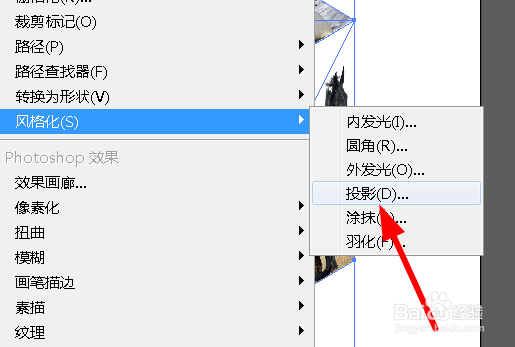
11、最后我们全选,执行效果-风格化-投影,如图。

怎么制作漂亮的立方体照片墙

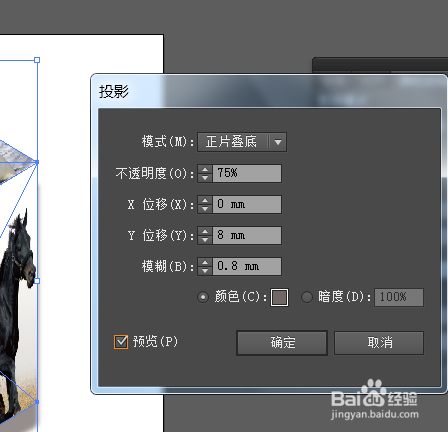
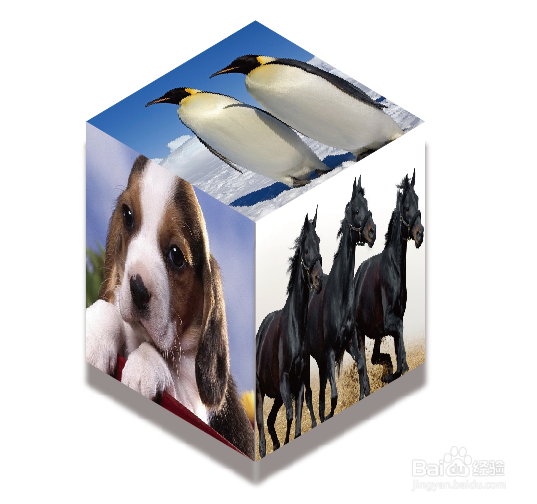
12、设置投影参数,预览,确定,得到最后效果。

怎么制作漂亮的立方体照片墙

怎么制作漂亮的立方体照片墙

  • 支付宝上蚂蚁森林老君山保护地怎么申请?
  • 无拉伸不运动!6个动作教你拉伸全身
  • 视频马赛克怎么打
  • 不胜其烦的胜怎么解释
  • 化妆品分类小知识(六)
  • 热门搜索
    伊斯坦布尔旅游 香港旅游网站 旅游调查报告 广州旅游地图 巴厘岛旅游攻略大全 桃花岛旅游攻略 网上团购旅游 川藏旅游 沙湖旅游 旅游景点大全介绍