WORD文档中如何快速删除中文内容

 时间:2026-04-23 19:39:30

1、如下图,要求将中文内容快速从文档中删除掉。

WORD文档中如何快速删除中文内容

2、打开编辑的文档,鼠标依次点击【开始】-【替换】选项。

WORD文档中如何快速删除中文内容

3、通过上一步骤的操作,系统弹出【查找和替换】对话框,在对话框中点击下图中蓝色箭头指向的【更多】按钮。

WORD文档中如何快速删除中文内容

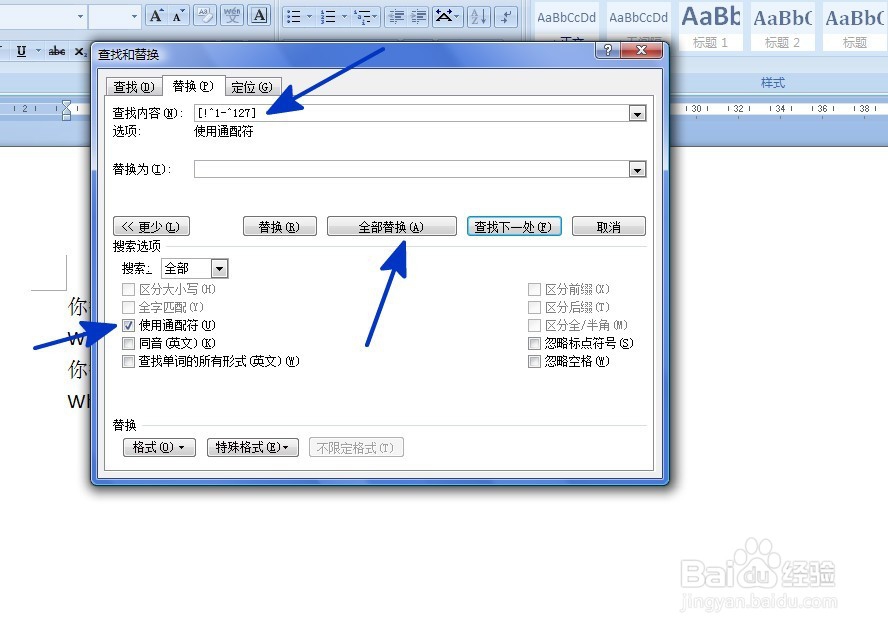
4、在弹出的【查找和替换】对话框中:

将鼠标移动到【查找内容】后面的空白对话框中,在对话框中输入

[!^1-^127],输入后勾选【使用通配符】选项,然后点击【全部替换】按钮。
WORD文档中如何快速删除中文内容

5、系统弹出对话框,显示替换的数量,直接点击【确定】按钮,然后关闭【查找和替换】对话框。

WORD文档中如何快速删除中文内容

6、返回到文档中,通过以上操作步骤,文档中的所有中文内容均被替换掉。

WORD文档中如何快速删除中文内容

  • word如何删除全部中文
  • 如何批量删除word文章里的中文只保留英语字母
  • 怎么快速删除word的中文保留英文?
  • Word文档如何批量删除英文保留中文
  • 如何批量删除word文章里的中文只保留英语字母
  • 热门搜索
    云南大学旅游学院 张家界旅游价格 河南旅游资讯网 中国旅游新闻 桂林旅游局 福州贵安温泉旅游度假村 太原到北京旅游 苏州旅游攻略二日游 北京旅游图 旅游英文
