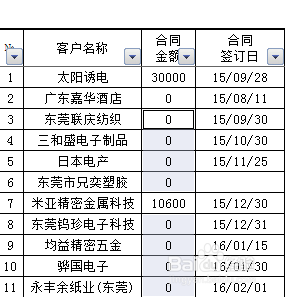
1、把表格内空格填充成0值。
选取数据区域,ctrl+g打开定位窗口。
定位条件 - 空值,可以选取所有空单元格。
在编辑栏中输入0,按ctrl+enter完成输入


2、隔列插入空列。如图所示:

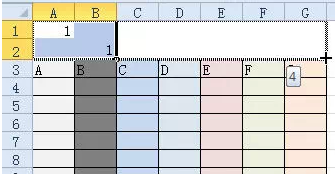
3、在前两列的最上面行中,以对角线的方式输入两个1。然后向右复制,如图所示:
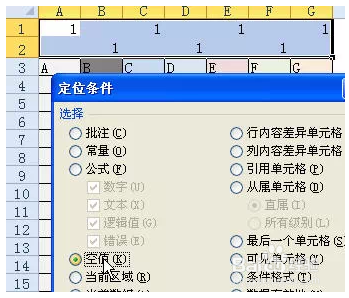
4、CTRL+G定位 - 定位条件 :空值。
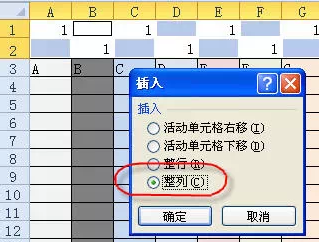
5、右键 - 插入 - 整列
6、插入后的结果如下图所示。

时间:2026-04-24 16:30:19
1、把表格内空格填充成0值。
选取数据区域,ctrl+g打开定位窗口。
定位条件 - 空值,可以选取所有空单元格。
在编辑栏中输入0,按ctrl+enter完成输入
2、隔列插入空列。如图所示:
3、在前两列的最上面行中,以对角线的方式输入两个1。然后向右复制,如图所示:
4、CTRL+G定位 - 定位条件 :空值。
5、右键 - 插入 - 整列
6、插入后的结果如下图所示。
