1、打开Illustrator,新建一个文档, 大小自定,单击确定按钮


2、用矩形工具在文档中画一个矩形,如图所示,

3、找到转换点工具,

4、选中矩形的一个点按住鼠标不放进行拖动,如图,
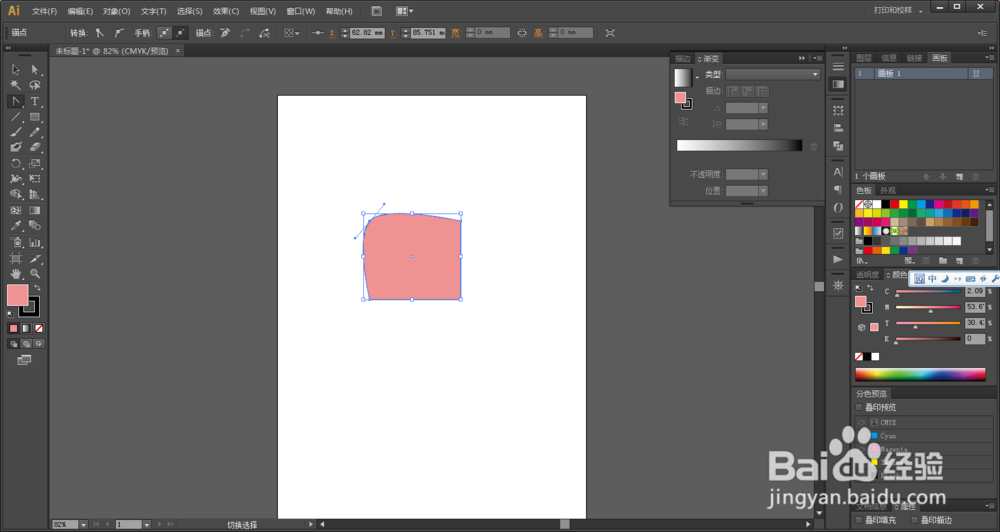
5、按照同样的方法,拖动第二个矩形的角 ,使其变为圆角

6、同样的方法,拖动矩形的第三个角,使其变为圆角,如图

7、同样的方法,改变第四个角,使其变为圆角,

8、那么 现在 一个矩形就变成了一个圆形了 大家要多多练习哦一定 喜欢的话,顺便点个赞吧 么么
时间:2026-04-23 15:02:44
1、打开Illustrator,新建一个文档, 大小自定,单击确定按钮
2、用矩形工具在文档中画一个矩形,如图所示,
3、找到转换点工具,
4、选中矩形的一个点按住鼠标不放进行拖动,如图,
5、按照同样的方法,拖动第二个矩形的角 ,使其变为圆角
6、同样的方法,拖动矩形的第三个角,使其变为圆角,如图
7、同样的方法,改变第四个角,使其变为圆角,
8、那么 现在 一个矩形就变成了一个圆形了 大家要多多练习哦一定 喜欢的话,顺便点个赞吧 么么
