word插入图片怎么让图片布满整张A4纸

 时间:2026-05-02 18:58:11

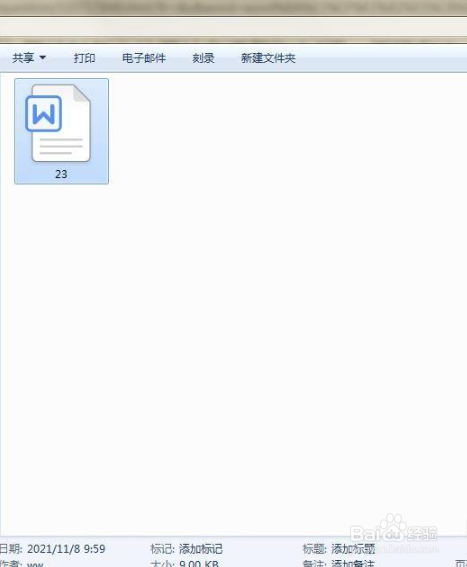
1、第一步,打开电脑,找到目标文件。

word插入图片怎么让图片布满整张A4纸

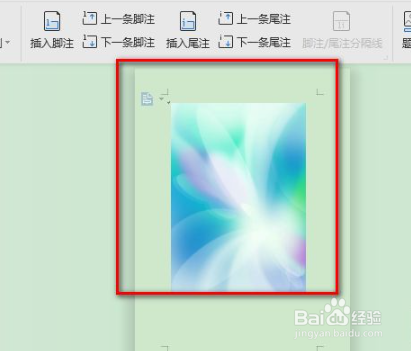
2、第二步,新建一个word文档,将第一步下载图片插入文档,由于格式为默认,图片未铺满文档页面,四周会出现白边。
word插入图片怎么让图片布满整张A4纸

3、第三步,选择“图片工具”-“环绕”-“浮于文字上方”,裕眠此操作是为了方便移动图片。

word插入图片怎么让图片布满整张A4纸

4、第四步,将图片信惹移动到与文档页面左上角重合。

word插入图片怎么让图片布满整张A4纸

5、第五步,下拉图片右下角至与文档页面右下角重合。需特别注意的是,不能将图片先向右拉,再往下拉至肥悦亲文档页面重合,因为可能会改变原有图片内容。

word插入图片怎么让图片布满整张A4纸

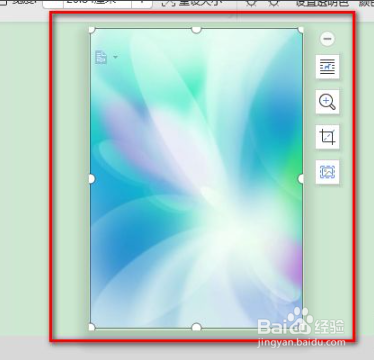
6、第六步,由于图片是A4规格,通过上述操作,及图片与文档页面重合,无白边。
word插入图片怎么让图片布满整张A4纸

7、第七步,选择“文件”-“文件”-“输出为PDF”,将word转换为pdf。

word插入图片怎么让图片布满整张A4纸

8、第八步,按上述操作,可将A4图片插入到word中不留白边,并转换为pdf。

word插入图片怎么让图片布满整张A4纸

  • Word怎么将图片铺满整个A4纸张?
  • word图片怎么铺满整个页面
  • 怎么把一张图片铺满a4纸
  • 怎么把一张图片铺满一页word
  • 怎么把图片铺满整个word页面
  • 热门搜索
    世界旅游景点排行 吕梁旅游景点大全 郑州旅游网 海南旅游局官网 福建有什么旅游景点 大学生毕业旅游 宁波周边旅游 蚌埠旅游景点大全 黑龙江省旅游景点 杜马盖地旅游
