photoshop怎么制作文字漩涡效果?

 时间:2026-05-02 21:30:04

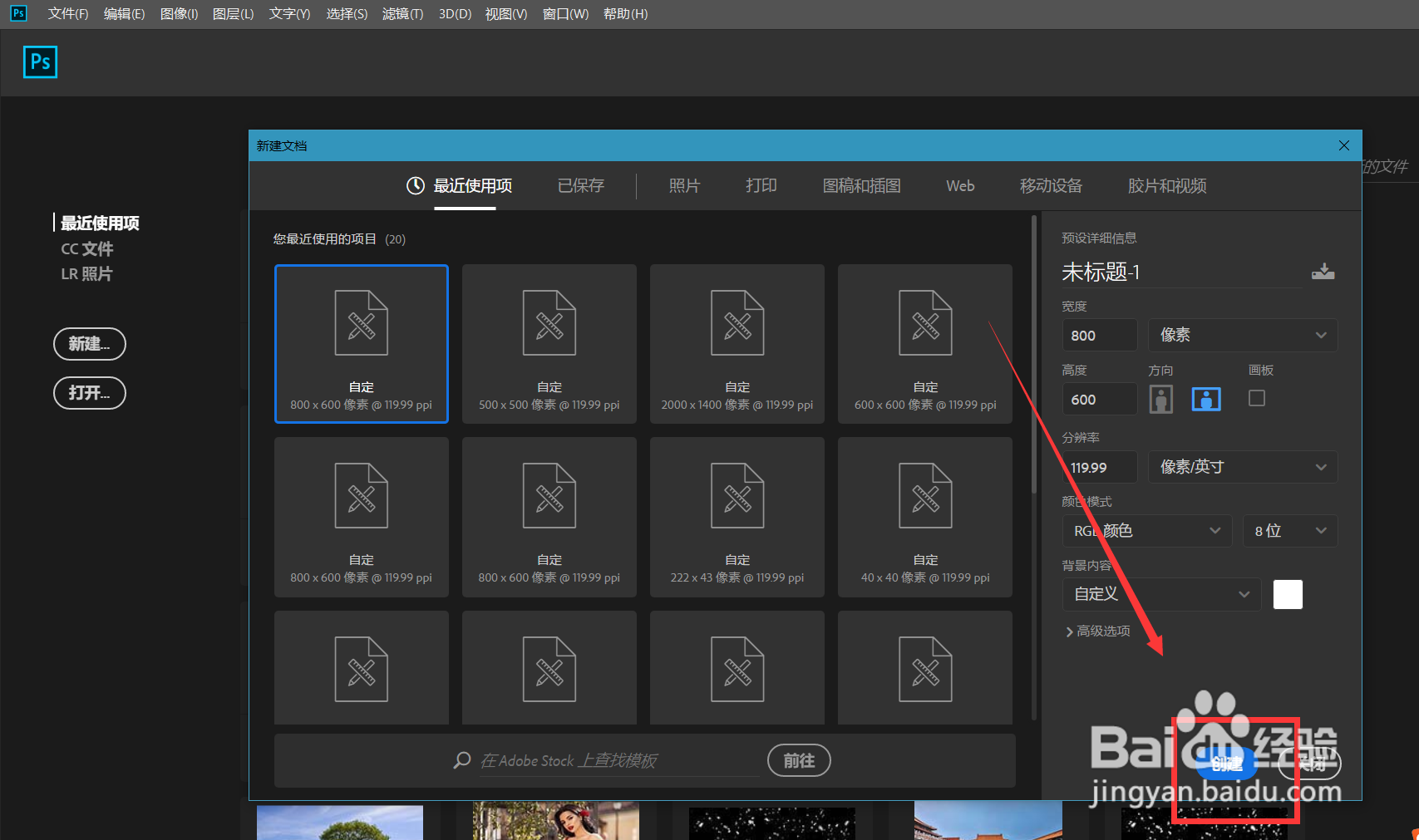
1、首先,我们打开Photoshop,点击屏幕框选的【创建】,新建空白画布。
photoshop怎么制作文字漩涡效果?

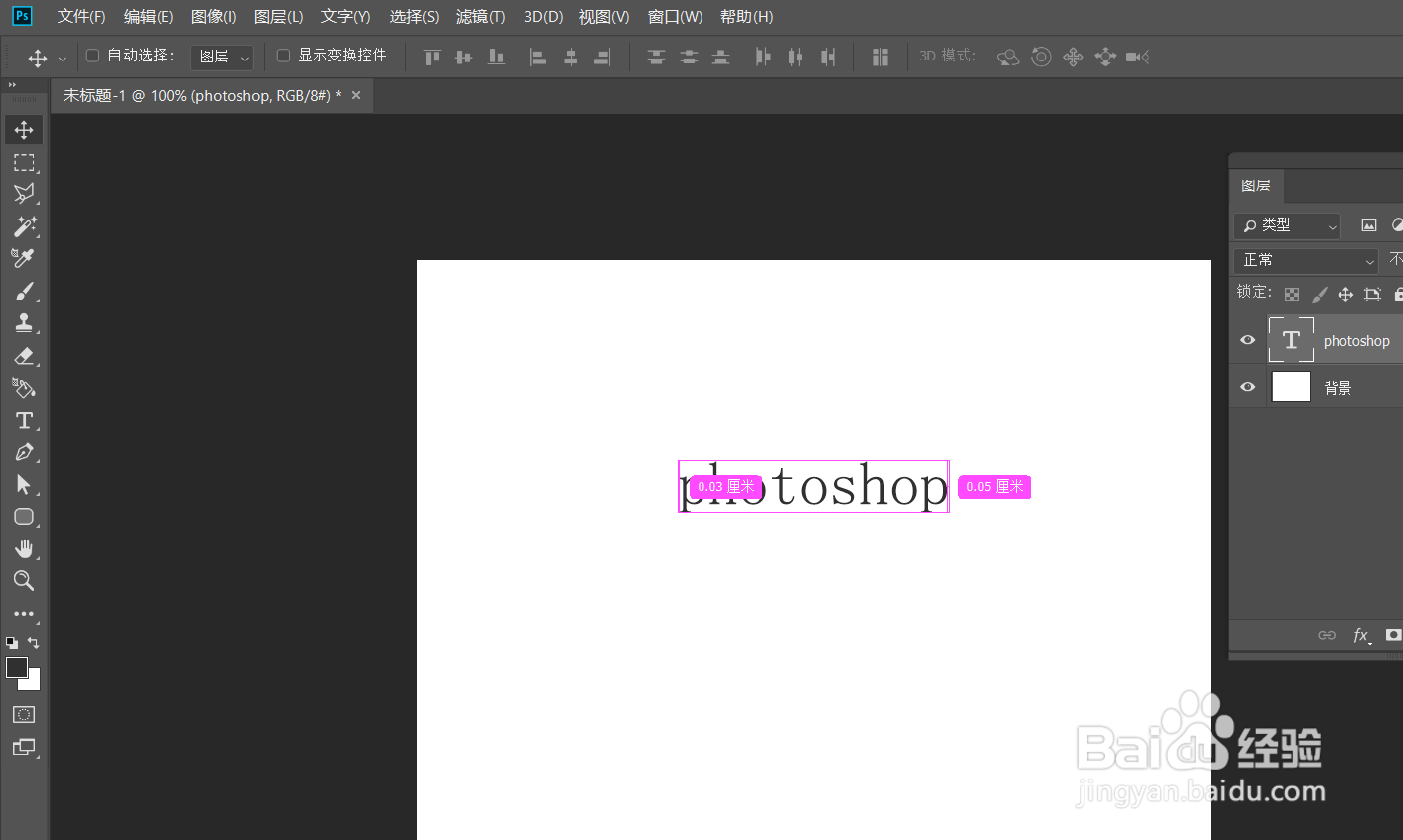
2、下面,我们选择文字工具,在画布上输入文字,并调整好字体、字号、颜色等属性。
photoshop怎么制作文字漩涡效果?

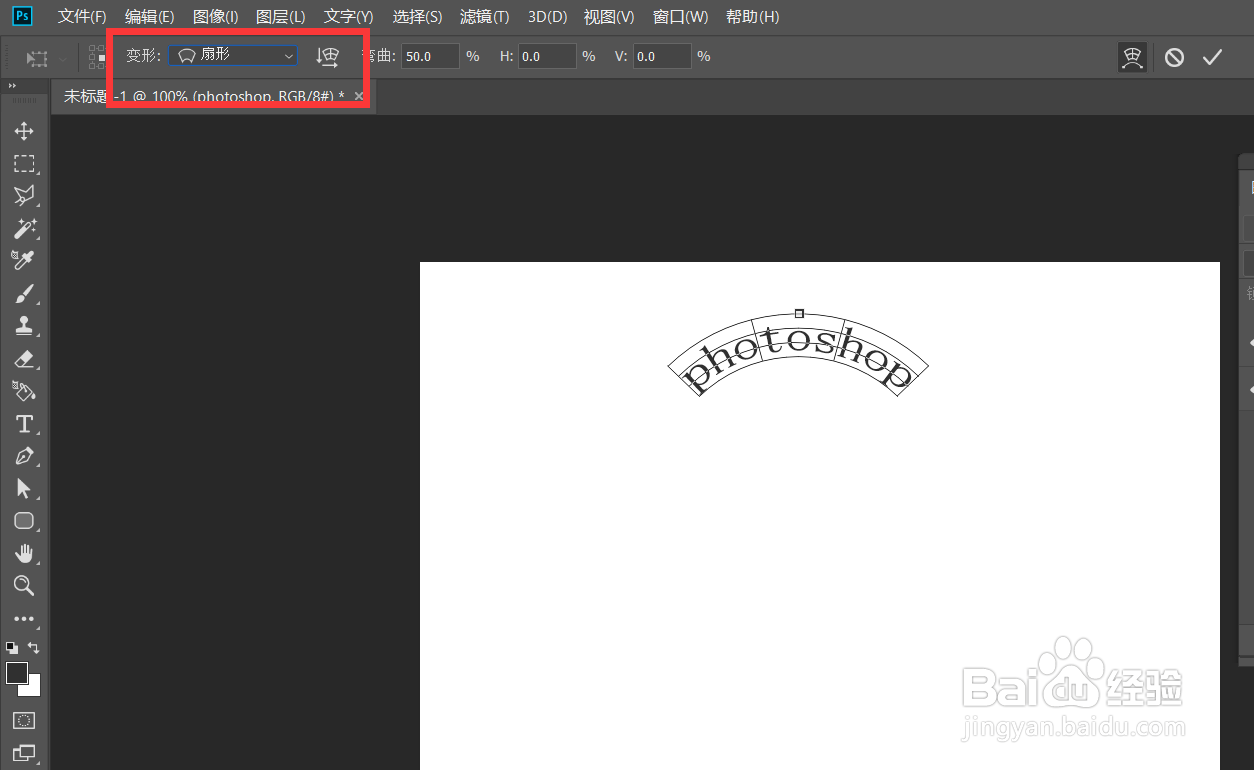
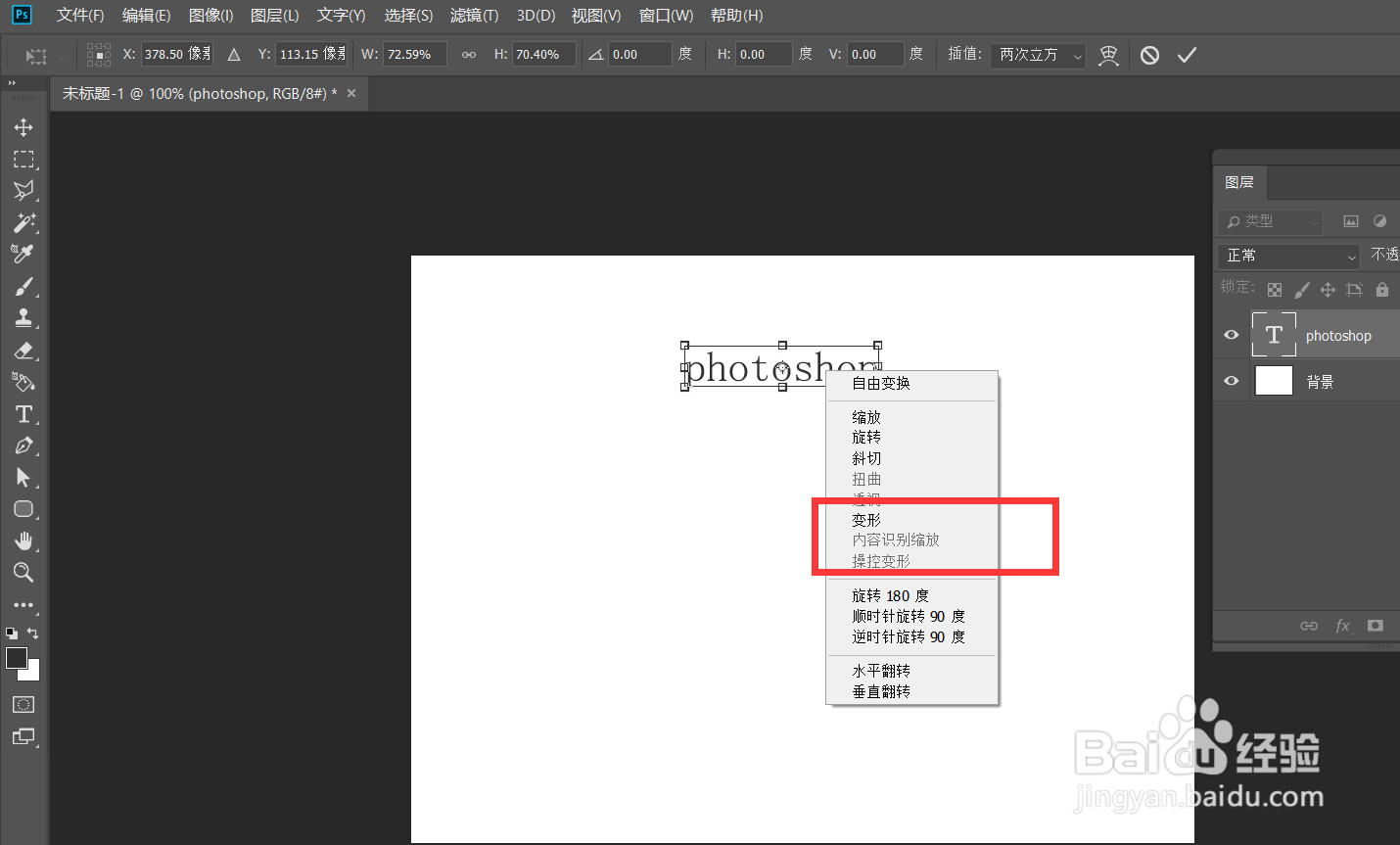
3、下面,我们按ctrl+t自由变换文字,右击选择【变形】,如下图,我们选择将文字变成上弧形。
photoshop怎么制作文字漩涡效果?

photoshop怎么制作文字漩涡效果?

4、下面,我们继续按ctrl+t,将自由变换框的中心点平移到文字下方,然后将文字的大小缩小百分之五,角度旋转60度,如下图。

photoshop怎么制作文字漩涡效果?

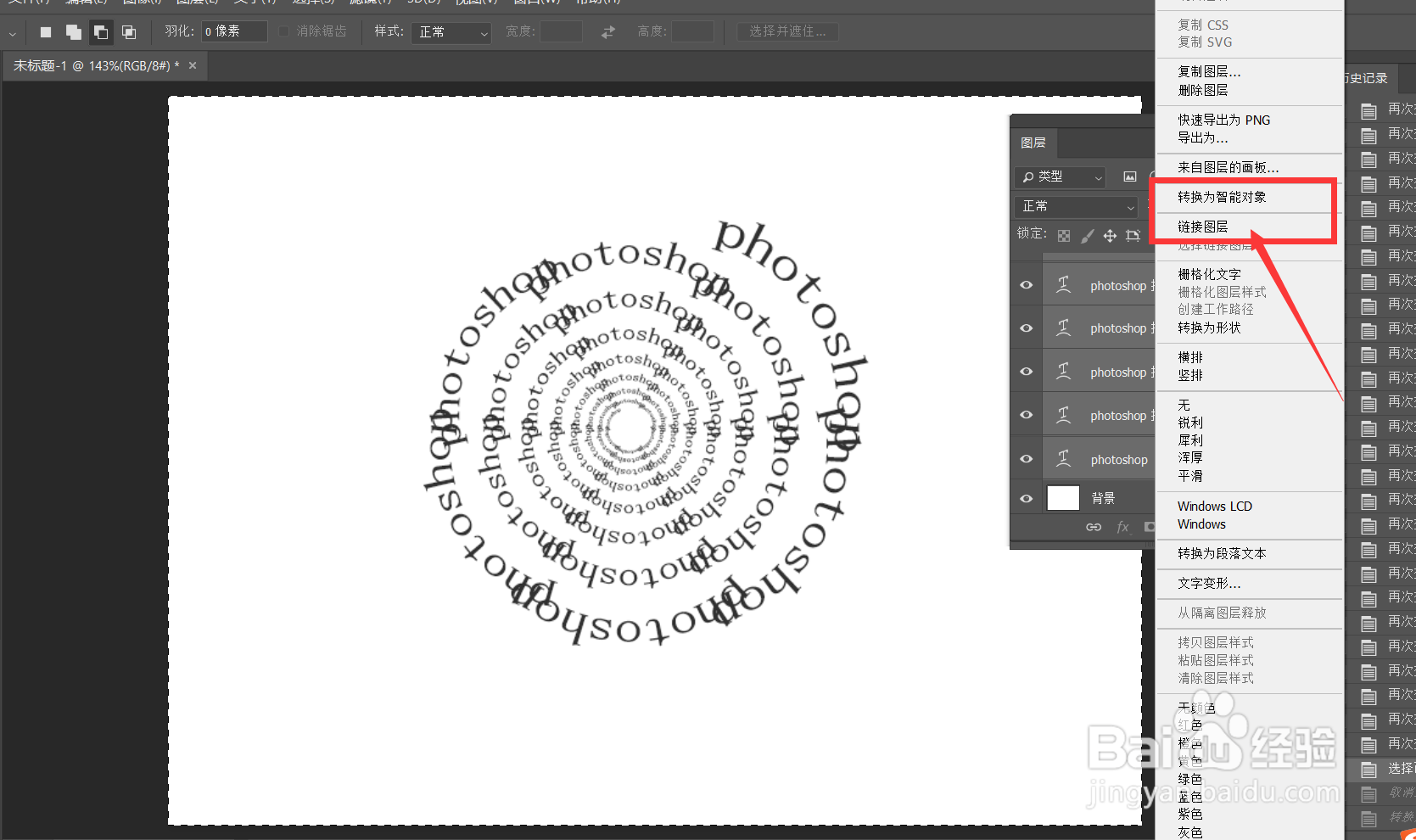
5、下面,我们只需同时按下快捷键ctrl+shift+alt+t,如下图,就可以得到一个文字漩涡效果,我们选中所有图层,选择【转换为智能对象】。
photoshop怎么制作文字漩涡效果?

6、最后,我们来看一下最终的效果吧,文字漩涡效果完成了。

photoshop怎么制作文字漩涡效果?

  • photoshop制作一个月亮图像
  • PS把人物头像合成到硬币里 PS合成人物头像硬币
  • Photoshop教程--制作棉布的纹理效果
  • PS怎么快速做墨水图案?
  • PS中通道与选区之间的转换应用
  • 热门搜索
    有品位旅游卡 西安到海南旅游 湖北宜昌旅游 旅游预订 香港旅游价格 湖南省旅游景点 库车旅游 旅游ppt模板 冬天旅游去哪里 安吉旅游必去的景点