edge主页被篡改怎么恢复

 时间:2026-02-13 11:00:32

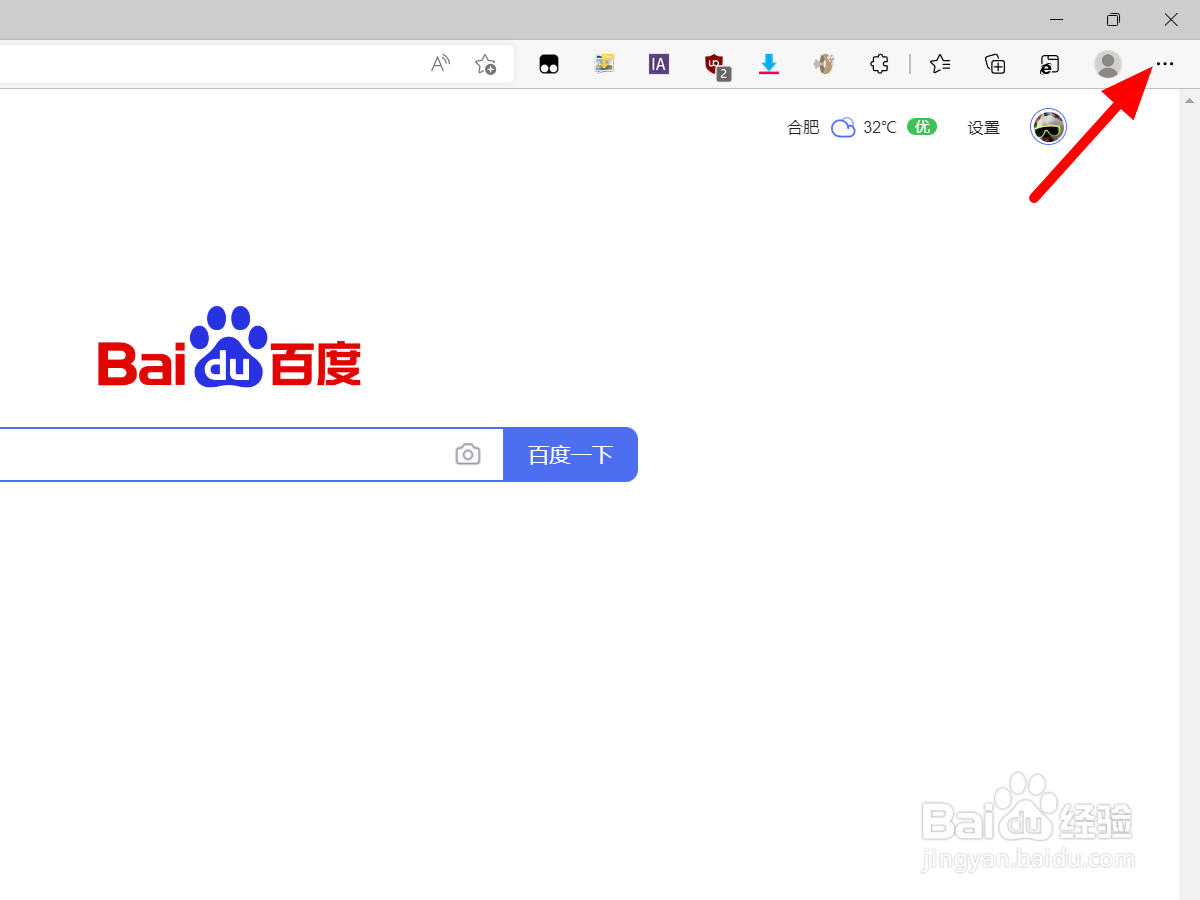
1、点击菜单

在浏览器首页,点击菜单。

edge主页被篡改怎么恢复

2、点击设置

在菜单选项下,点击设置。

edge主页被篡改怎么恢复

3、点击开始

在设置界面,点击开始、主页和新建标签页。

edge主页被篡改怎么恢复

4、点击编辑

找到设置的主页,在设置选项下,点击编辑。

edge主页被篡改怎么恢复

5、输入地址点保存

输入主页地址,点击保存,这样就恢复成功。

edge主页被篡改怎么恢复

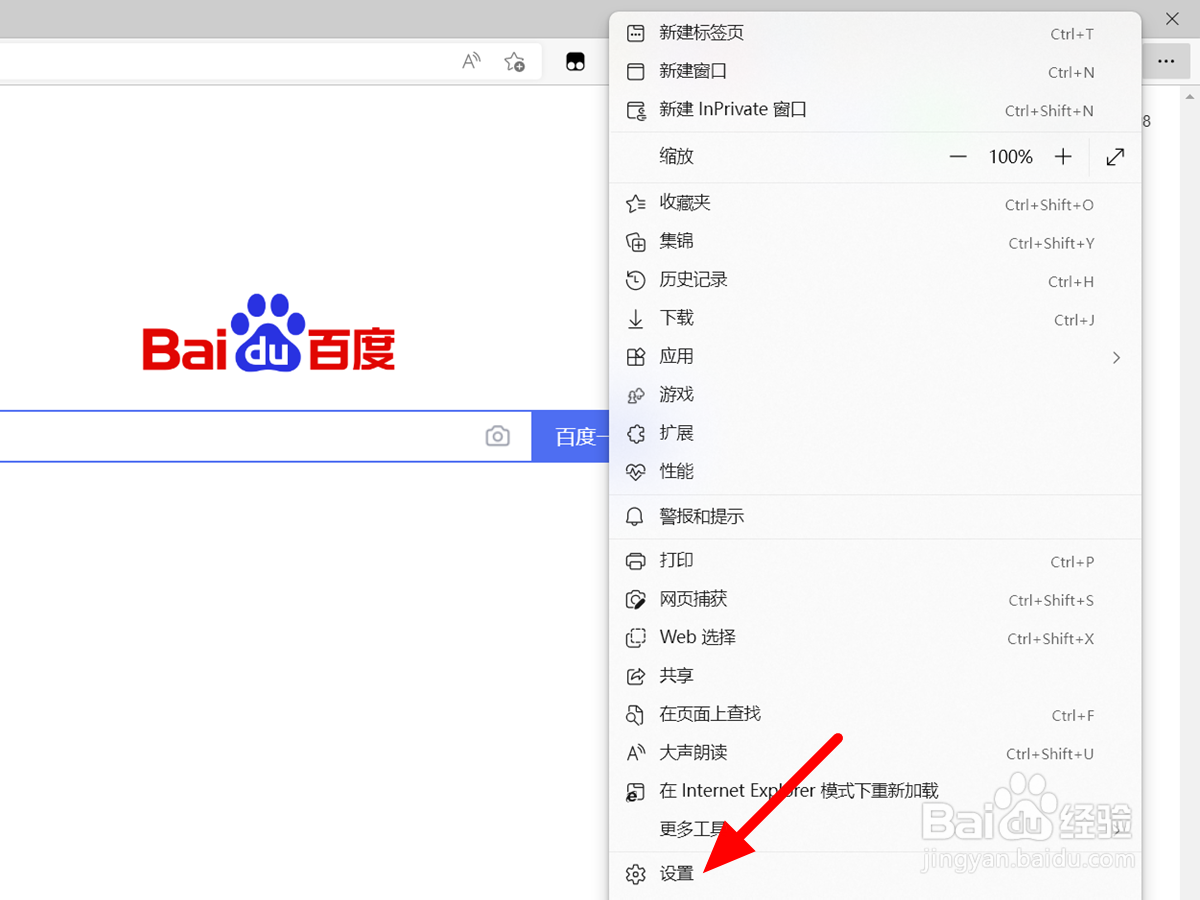
1、点击重置设置

在浏览器设置界面,点击重置设置。

edge主页被篡改怎么恢复

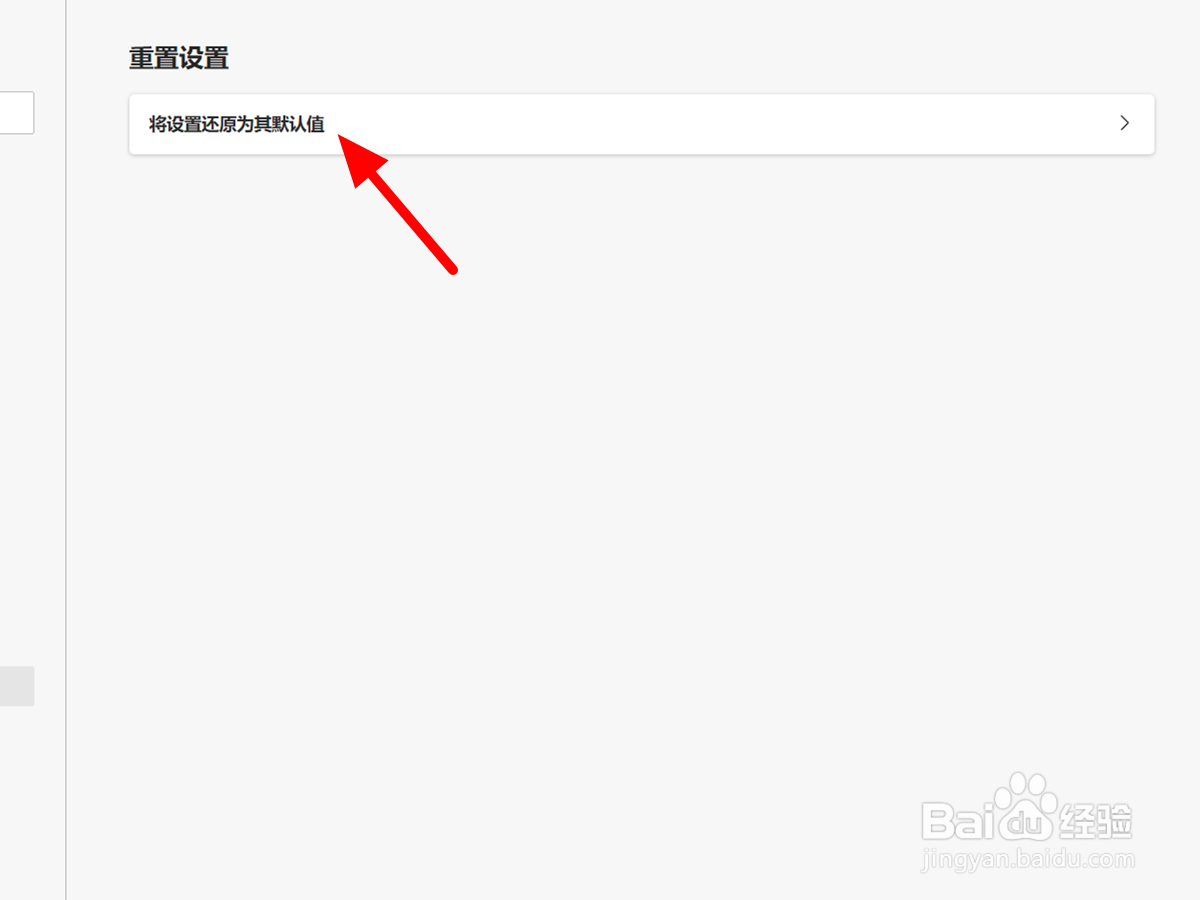
2、点击将设置还原

在重置界面,点击将设置还原为其默认值。

edge主页被篡改怎么恢复

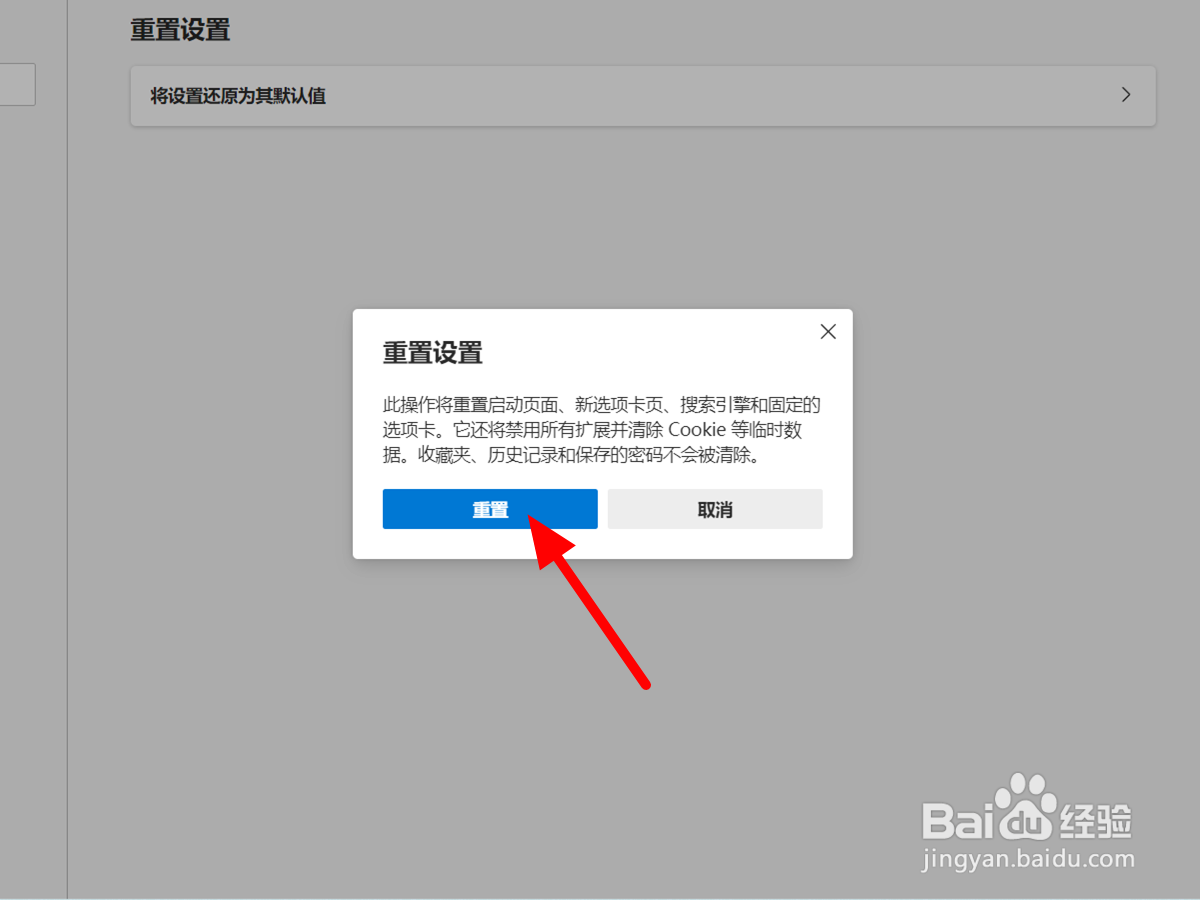
3、单击重置

单击重置,这样就还原成功。

edge主页被篡改怎么恢复

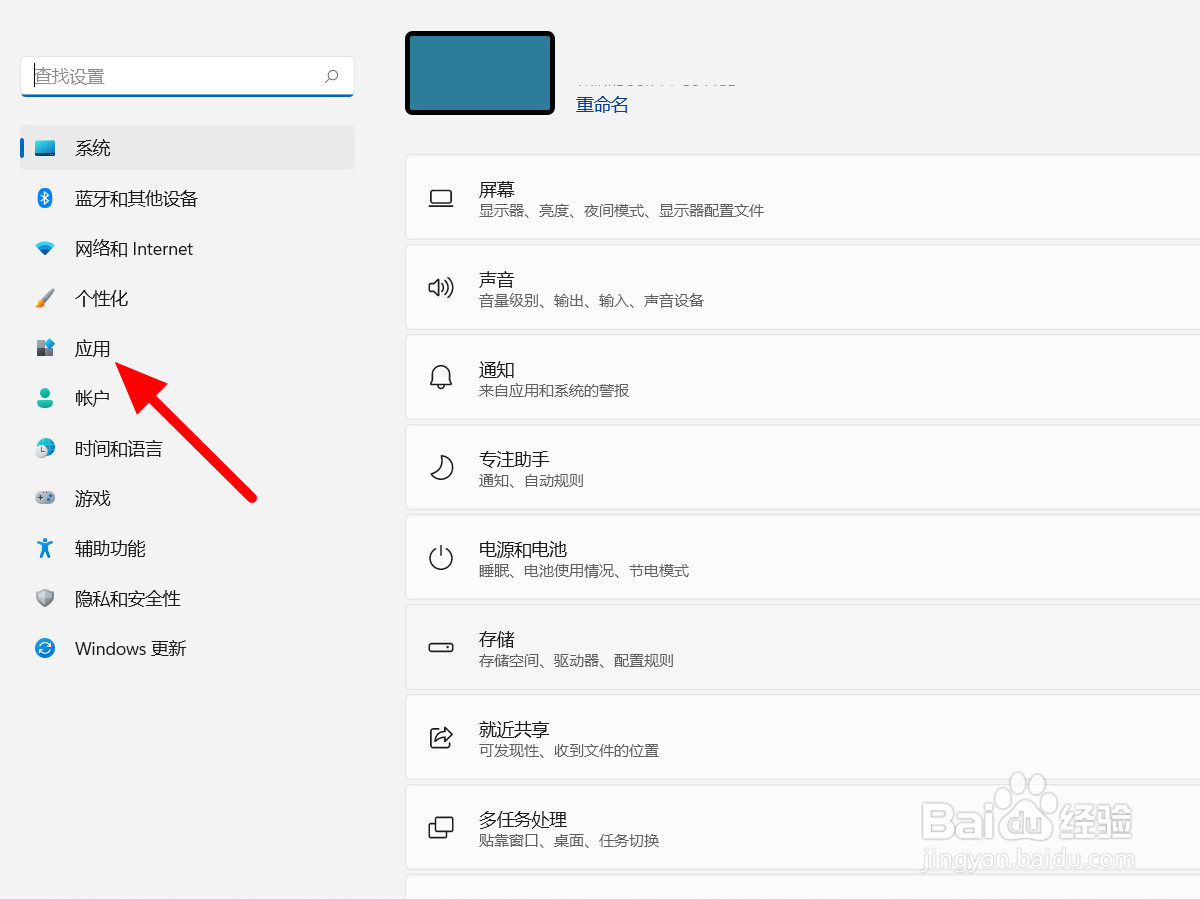
1、点击应用

在电脑设置界面,点击应用。

edge主页被篡改怎么恢复

2、单击应用和功能

在应用界面,单击应用和功能。

edge主页被篡改怎么恢复

3、单击设置

找到edge浏览器,单击设置。

edge主页被篡改怎么恢复

4、单击修改

出现下拉,单击修改。

edge主页被篡改怎么恢复

5、点击修复

点击修复,这样就解决成功。

edge主页被篡改怎么恢复

  • microsoft edge怎么改默认网页
  • edge浏览器怎么设置默认主页
  • edge浏览器被360导航篡改了怎么改回来
  • 怎么把edge设置为默认浏览器
  • Microsoft edge浏览器怎么设置打开时是百度一下
  • 热门搜索
    兵马俑旅游攻略 哈尔滨冰雪旅游 春节适合去哪里旅游 旅游管理就业前景 峨眉山旅游网 公益旅游 北京著名旅游景点 东钱湖旅游学校 郑州周边旅游景点 春秋旅游官网