ps怎么给照片人物面部打光

 时间:2026-02-14 01:28:30

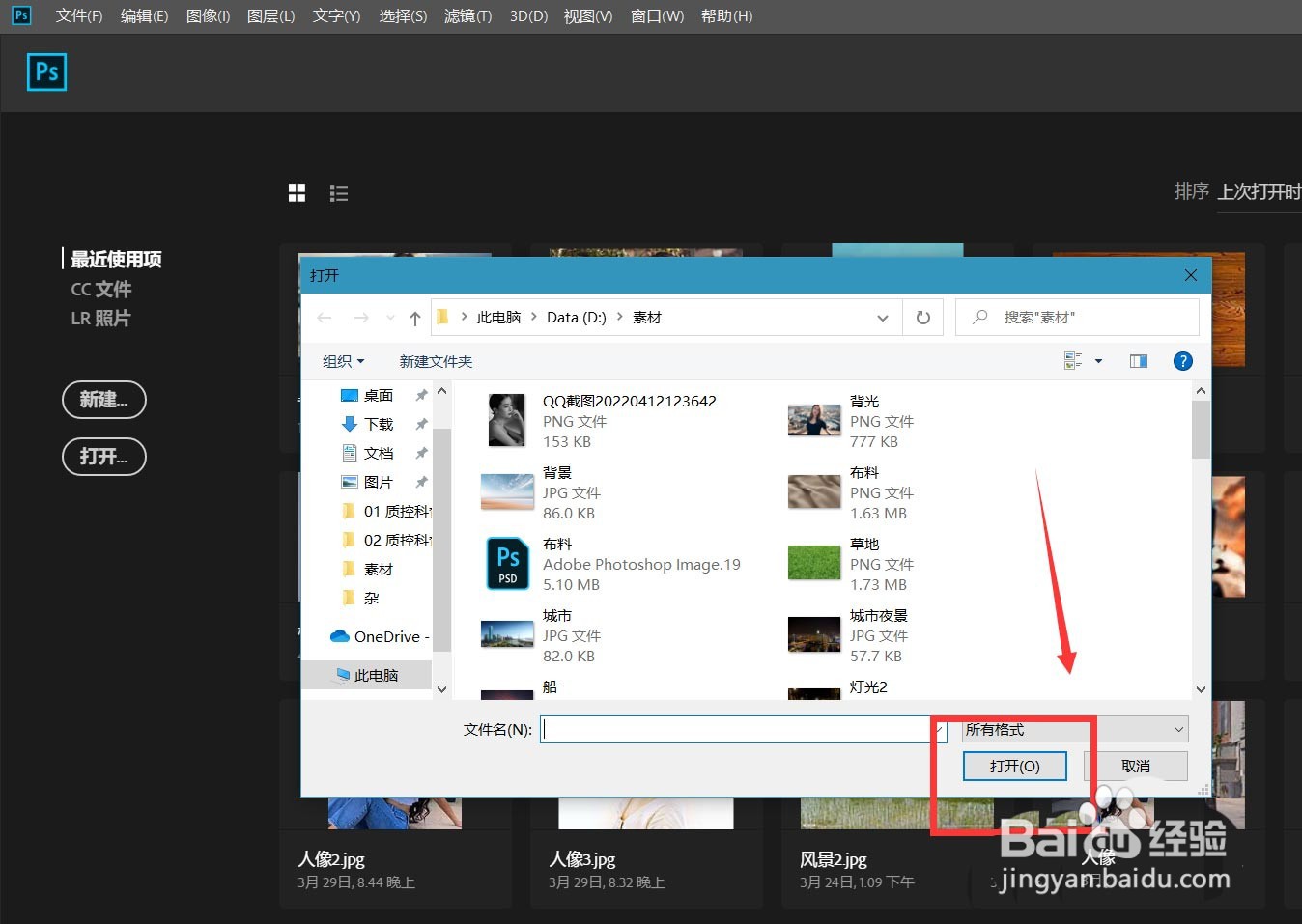
1、首先,我们打开Photoshop,点击屏幕框选的【打开】,打开需要处理的图片。
ps怎么给照片人物面部打光

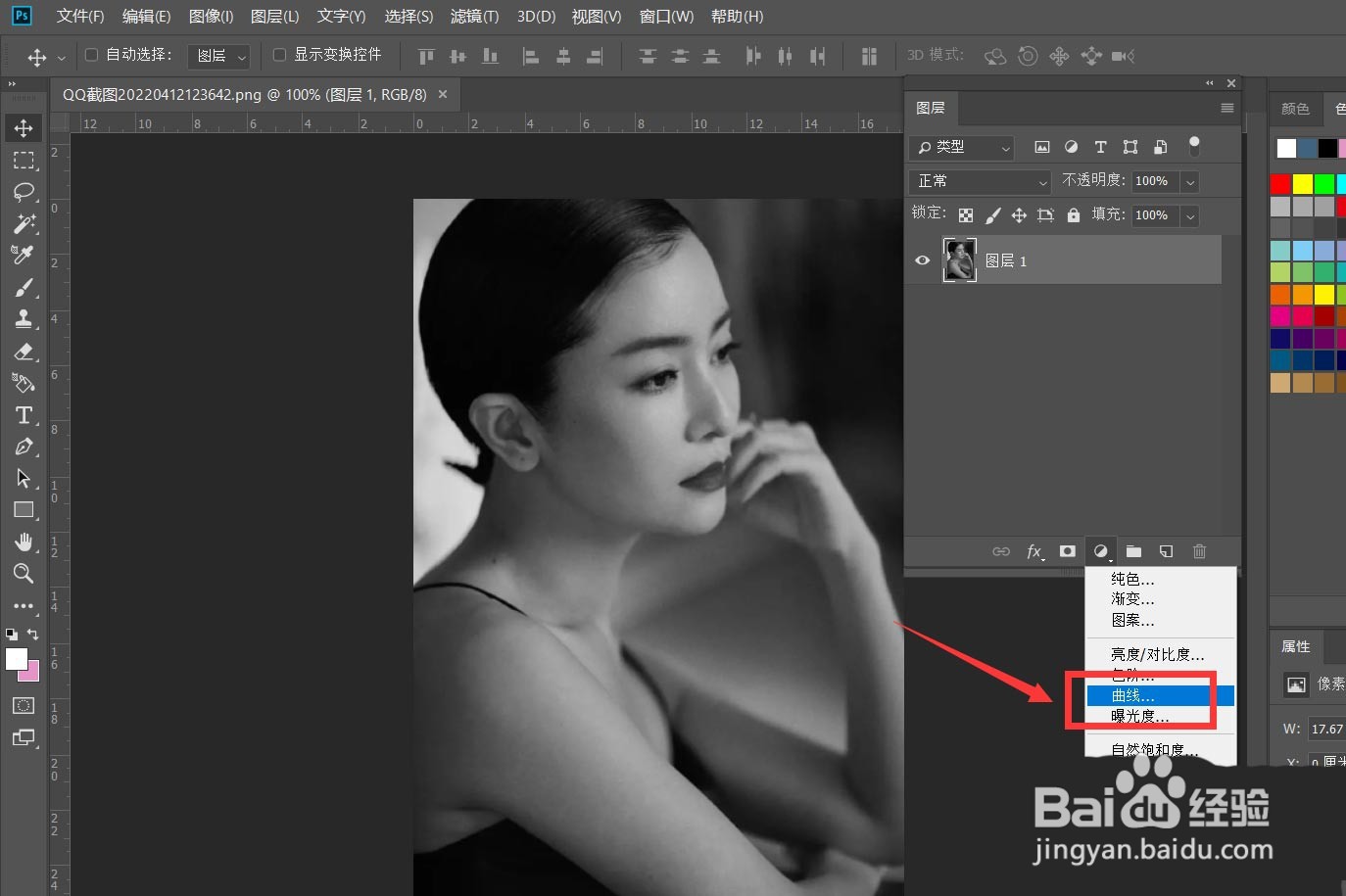
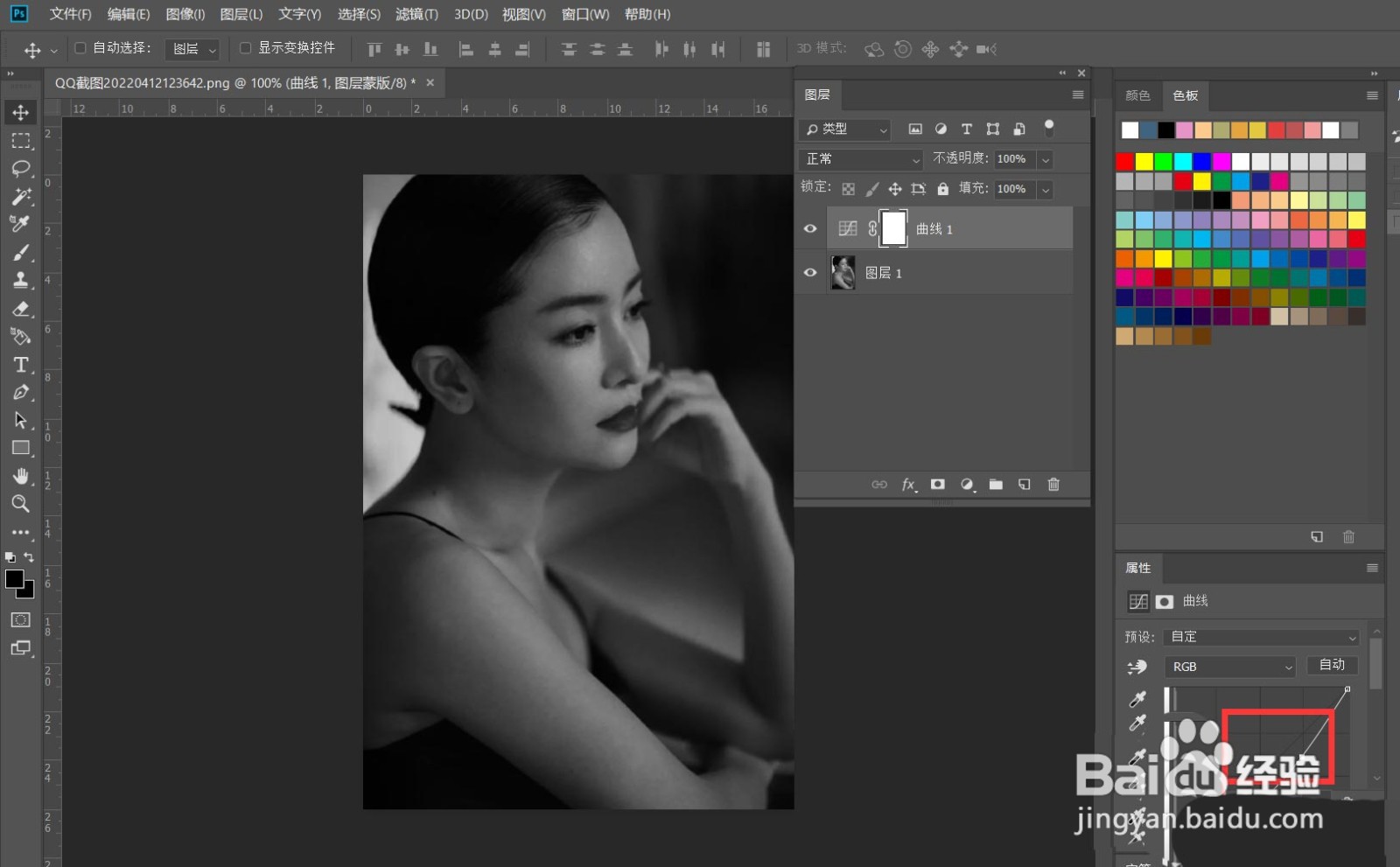
2、打开图层面板下方的【曲线】选项,将照片整体调暗。

ps怎么给照片人物面部打光

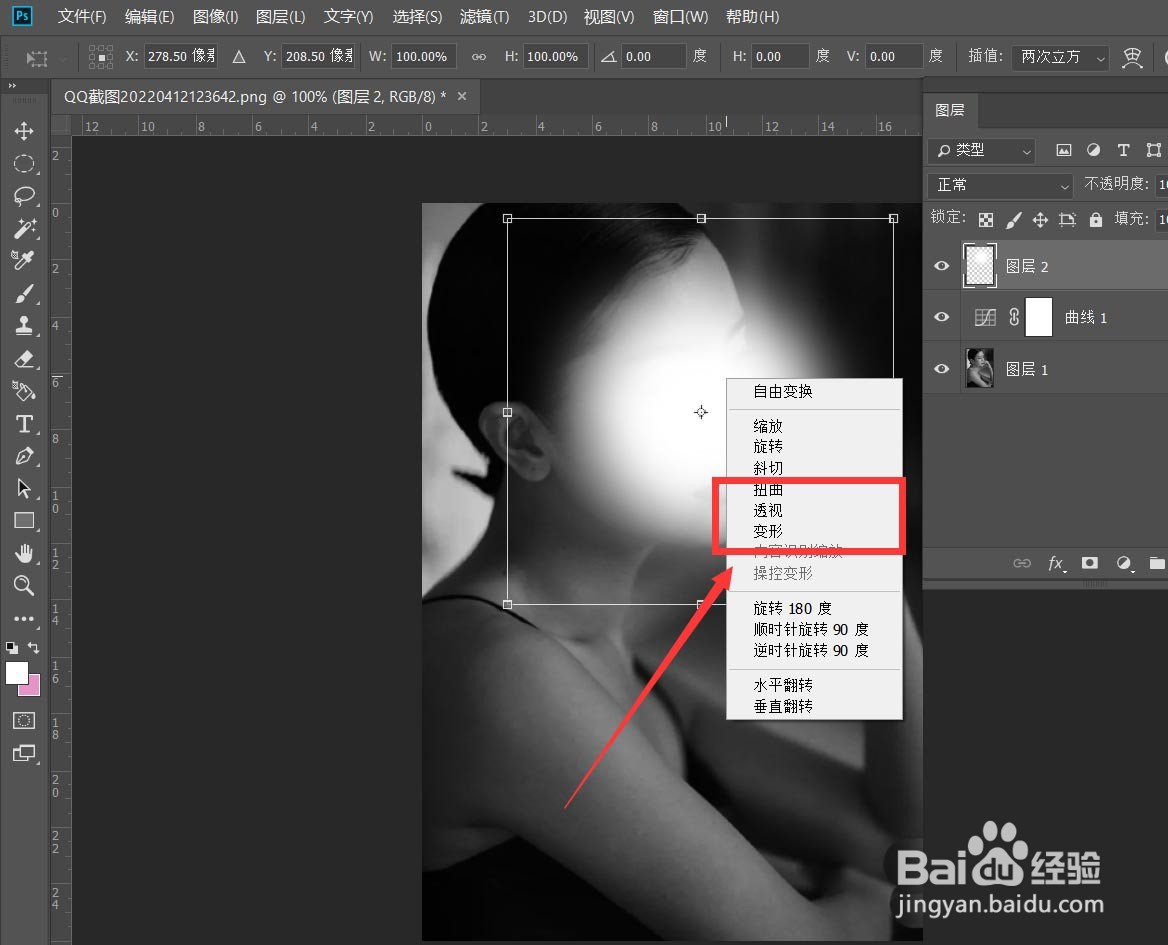
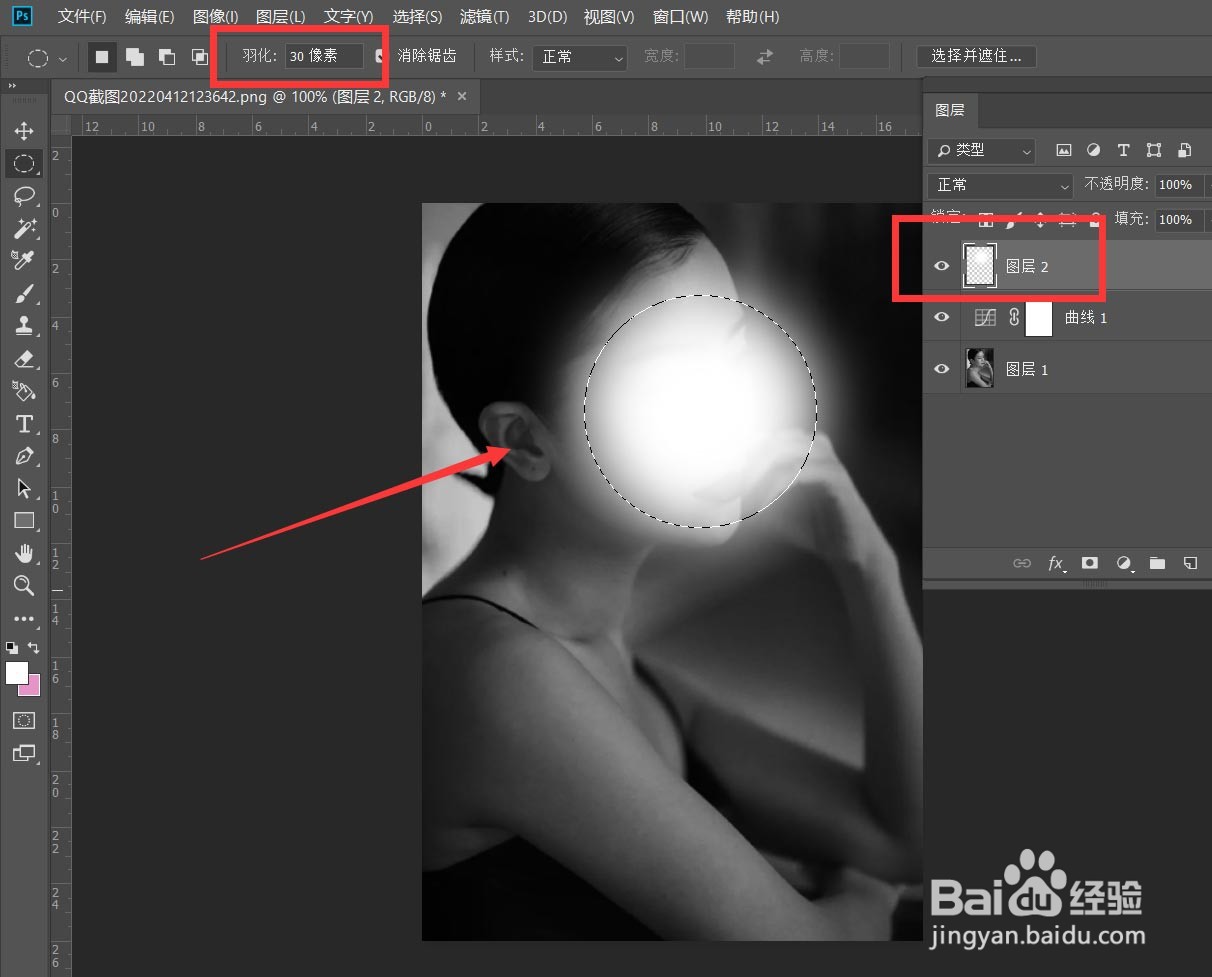
3、新建图层,选择椭圆选框工具,设置好羽化值,按shift键画一个圆形,填充白色。
ps怎么给照片人物面部打光

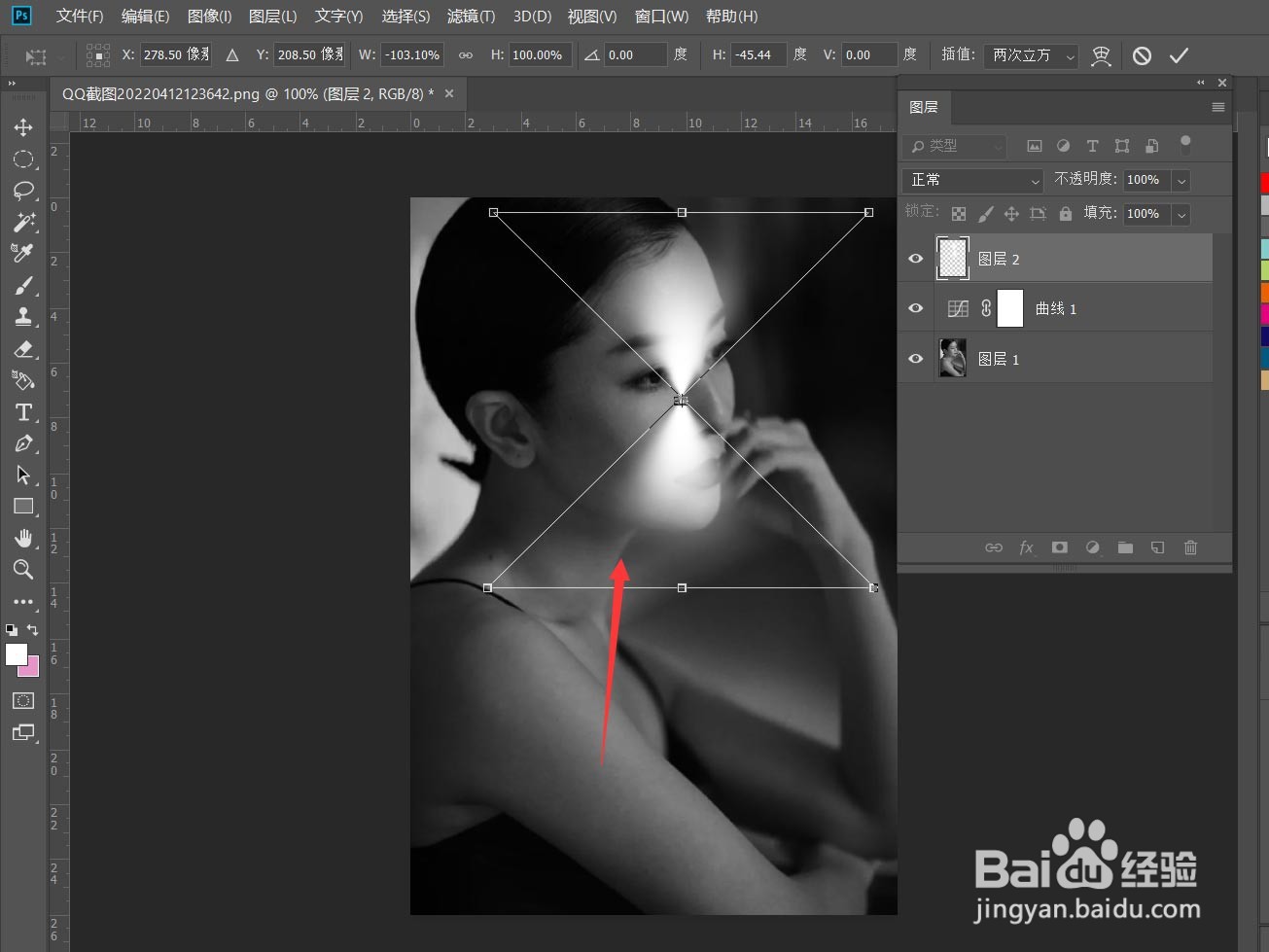
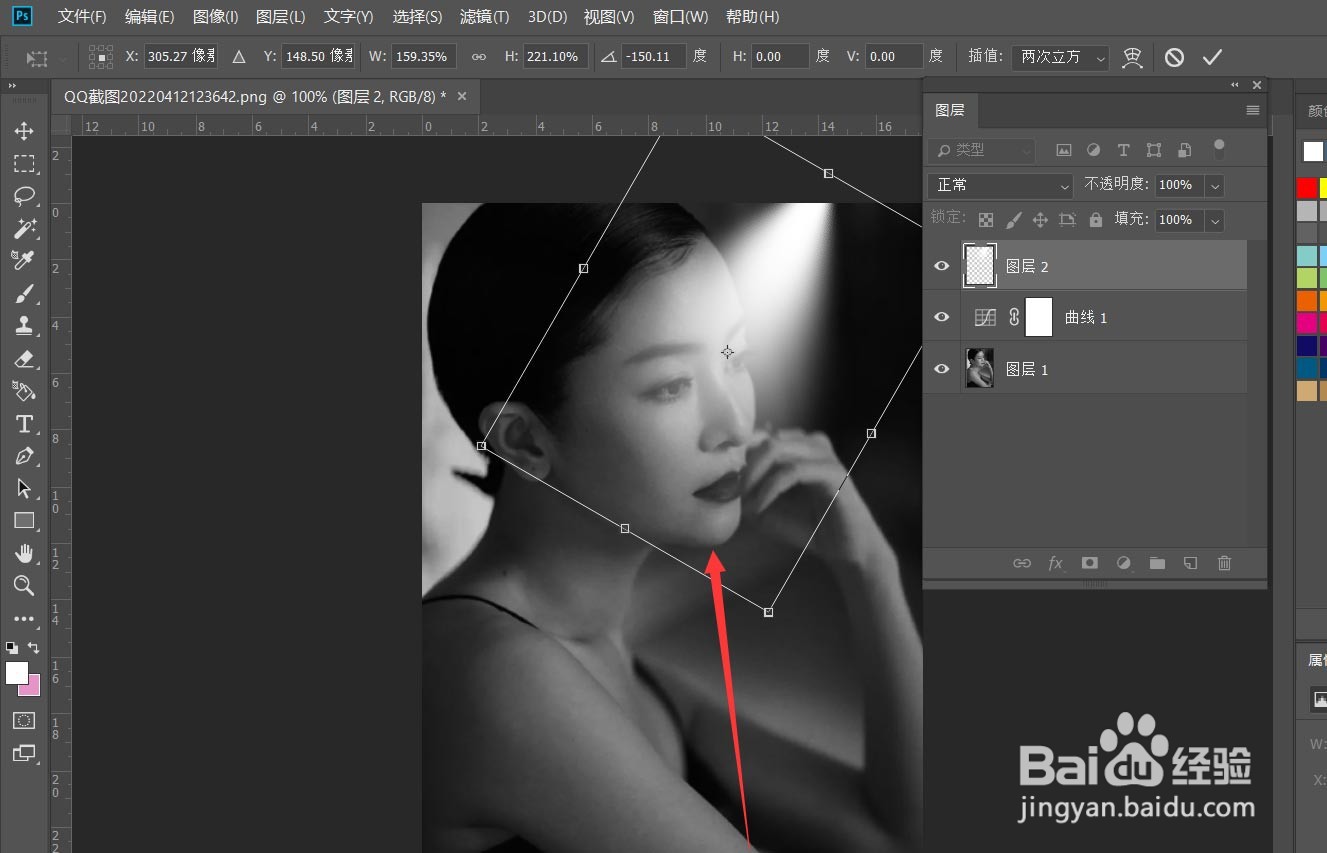
4、ctrl+t调整图形,右击选择【透视】,拉动图形右下角到左侧来,如下图所示。
ps怎么给照片人物面部打光

ps怎么给照片人物面部打光

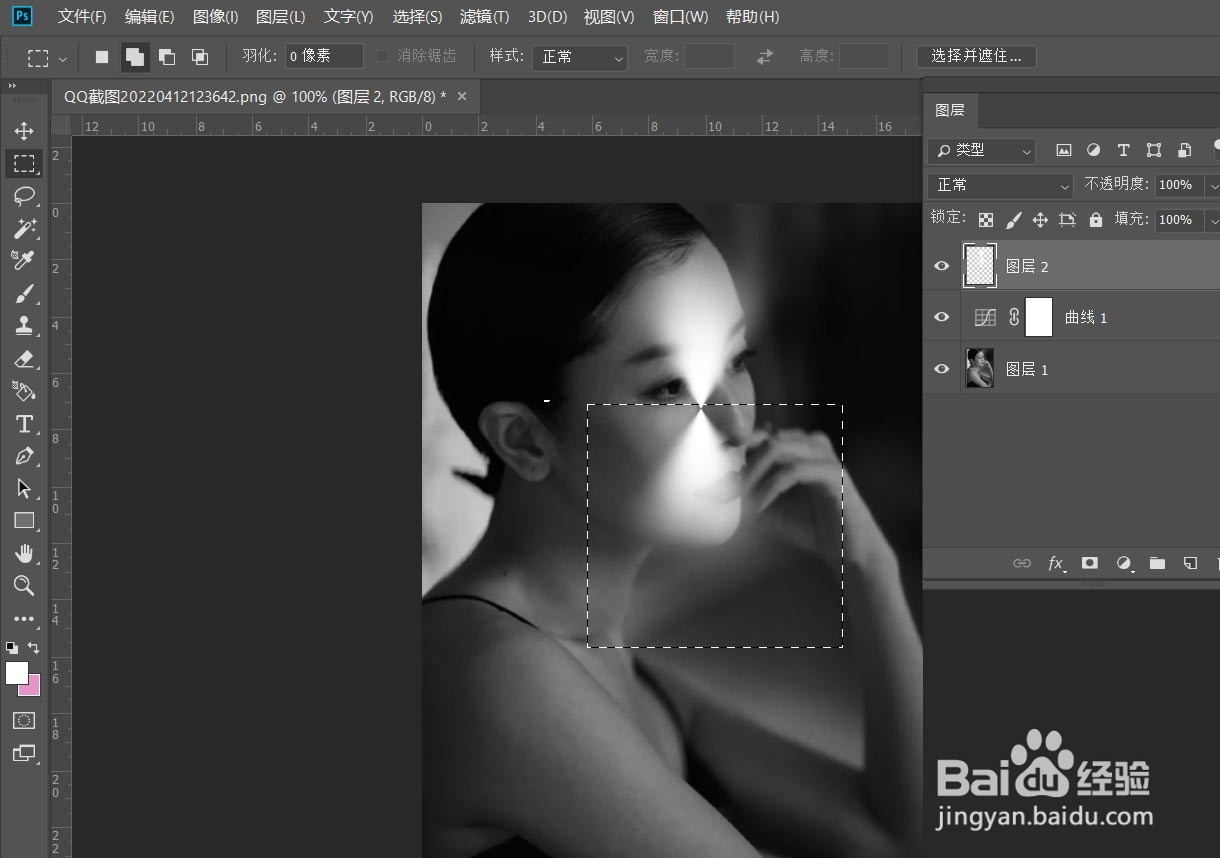
5、用矩形选框工具选择图形的下半部分,按delete键删除。

ps怎么给照片人物面部打光

6、按ctrl+t调整图形,如下图所示。

ps怎么给照片人物面部打光

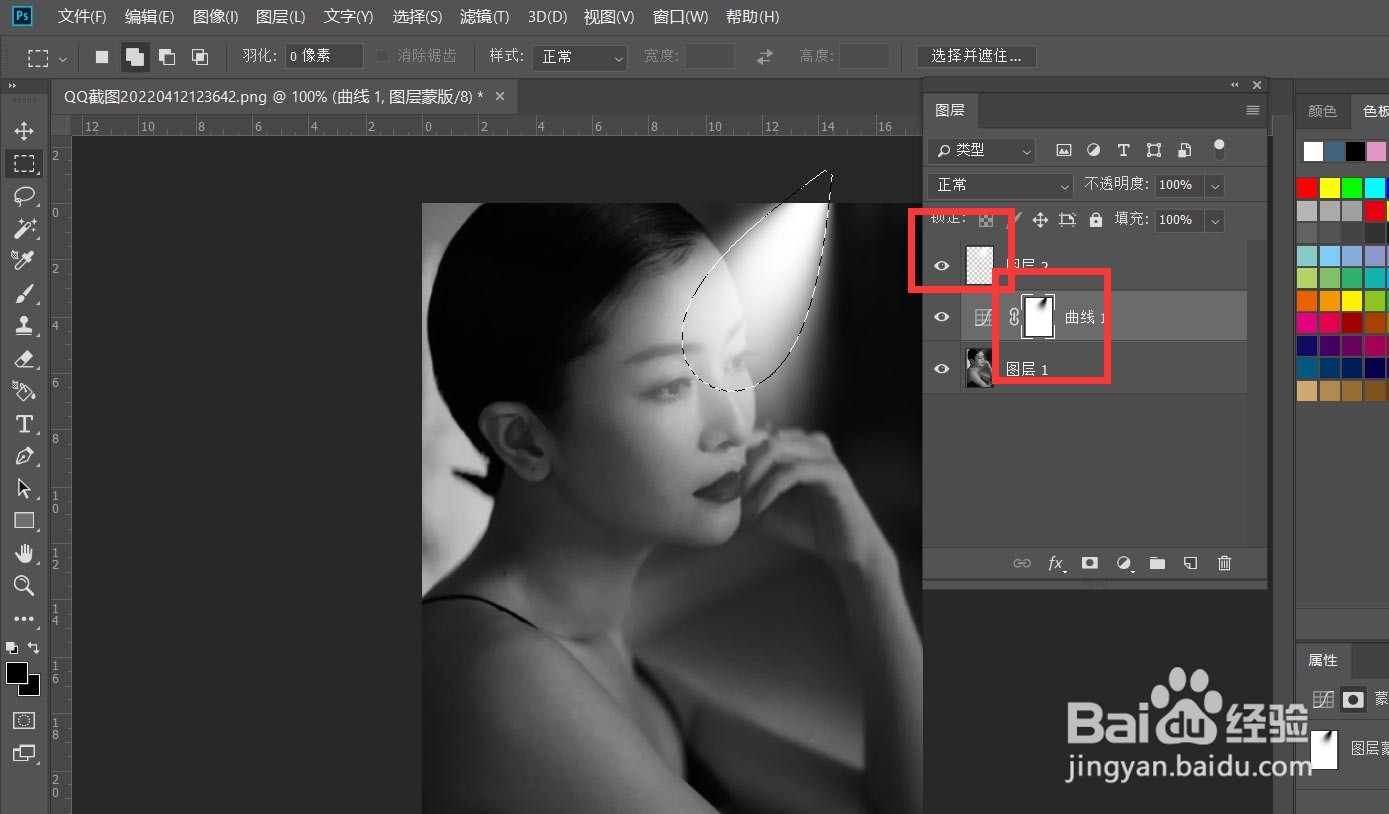
7、按ctrl键的同时点击图形的缩略图,载入选区,

ps怎么给照片人物面部打光

8、然后选中曲线图层的蒙版框,填填充黑色。

ps怎么给照片人物面部打光

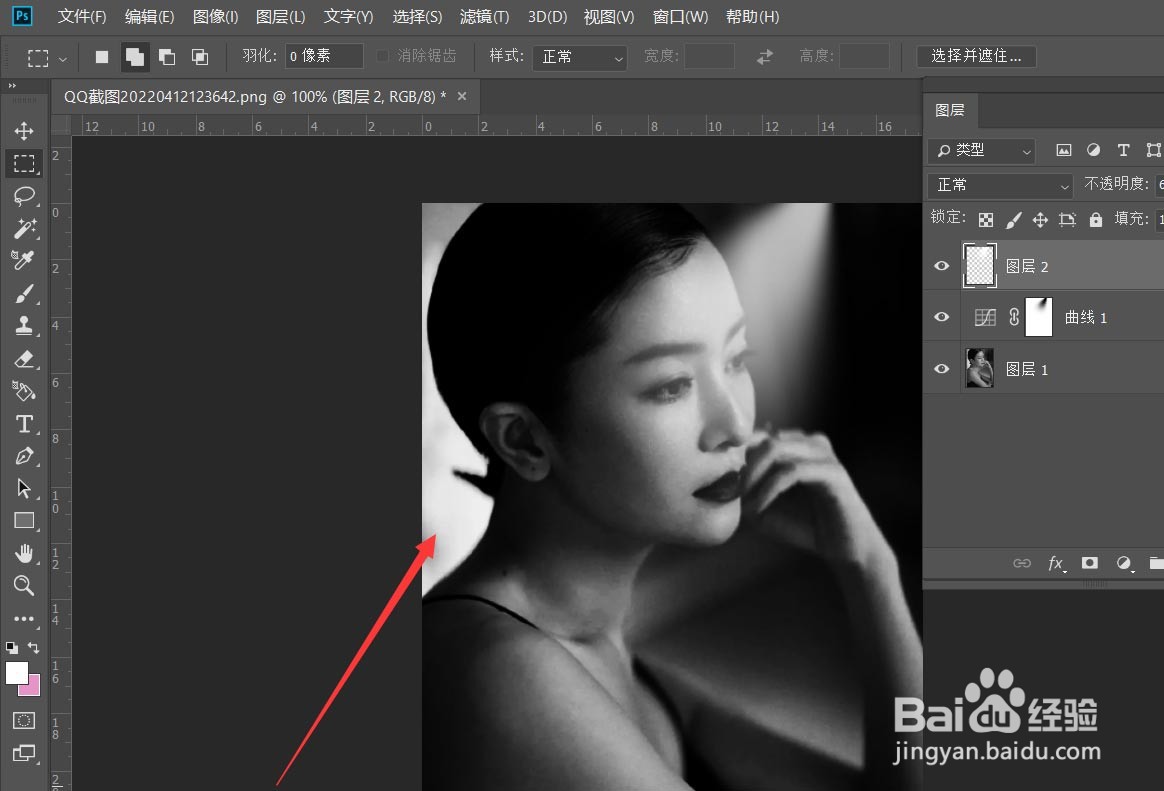
9、最后,我们设置图层混合模式为【叠加】,图片打光效果完成。

ps怎么给照片人物面部打光

  • ps教你快速将太黑的人脸提亮
  • ps肤色怎么调
  • ps中如何将人物美白
  • ps怎么磨皮美白人脸
  • PS实用案例:给人像照片进行磨皮的方法
  • 热门搜索
    昭通旅游 自驾旅游网 吉林市旅游 台儿庄旅游 旅游管理专业介绍 妈妈旅游网 江西旅游地图 太仓旅游 南戴河旅游 沙坡头旅游攻略