ps怎么弄艺术字

 时间:2024-10-14 14:51:13

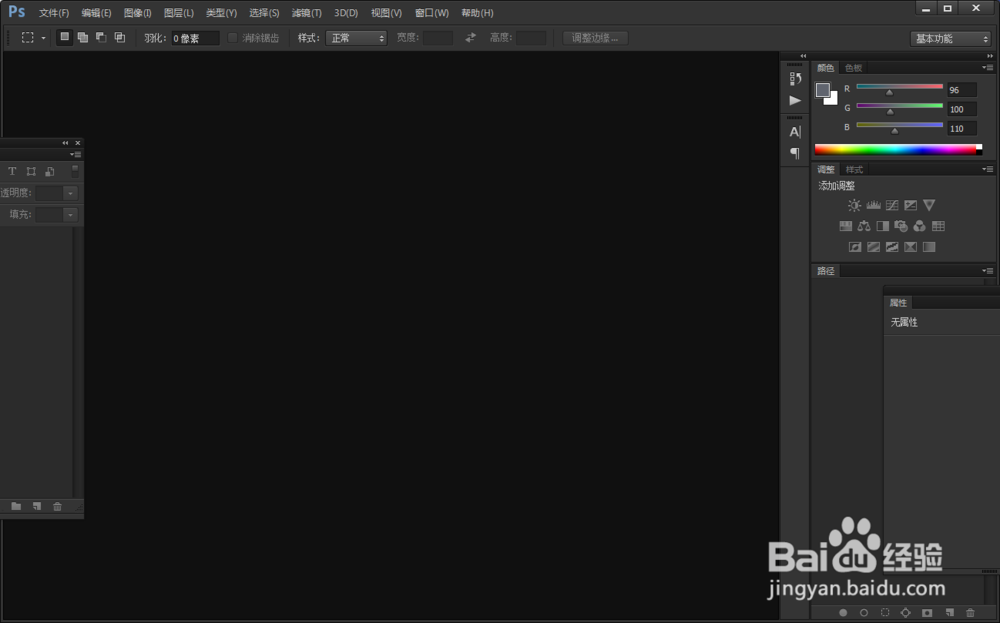
1、一、打开ps,来试试步骤

ps怎么弄艺术字

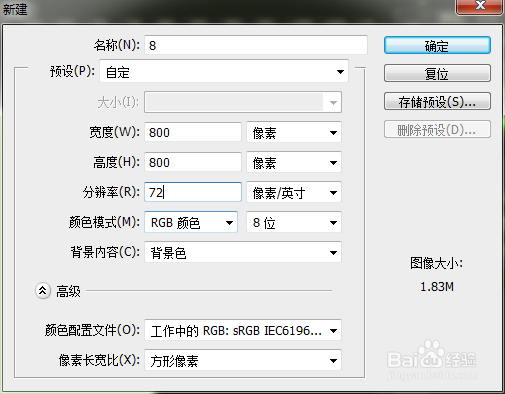
2、二、新建画板,800*800像素

ps怎么弄艺术字

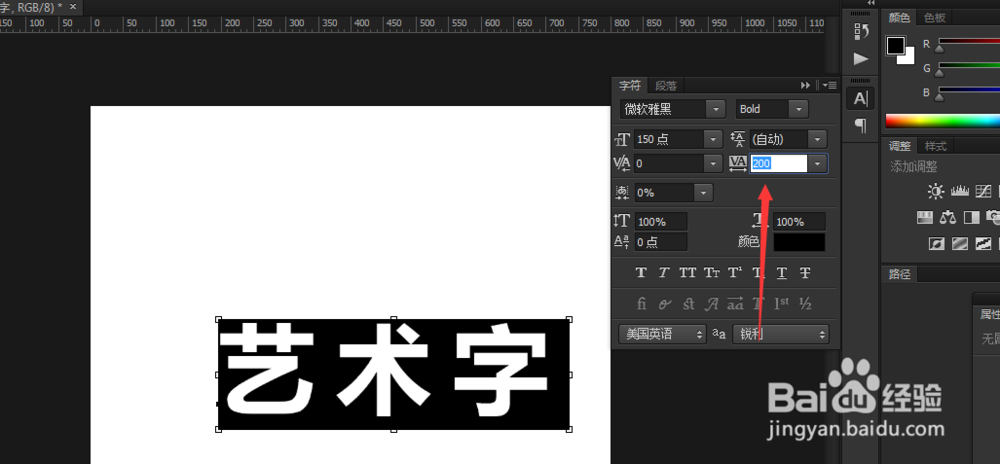
3、三、输入需要的文字

ps怎么弄艺术字

4、四、在菜单栏上,窗口-字符

ps怎么弄艺术字

5、五、在字符窗口上调整字的间距(调自己适合的)

ps怎么弄艺术字

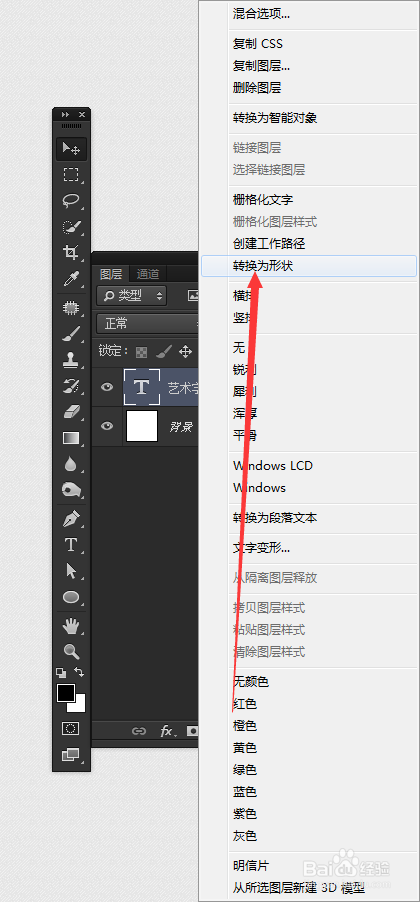
6、六、在字体图层,单击鼠标右键,找到创建工作路径

ps怎么弄艺术字

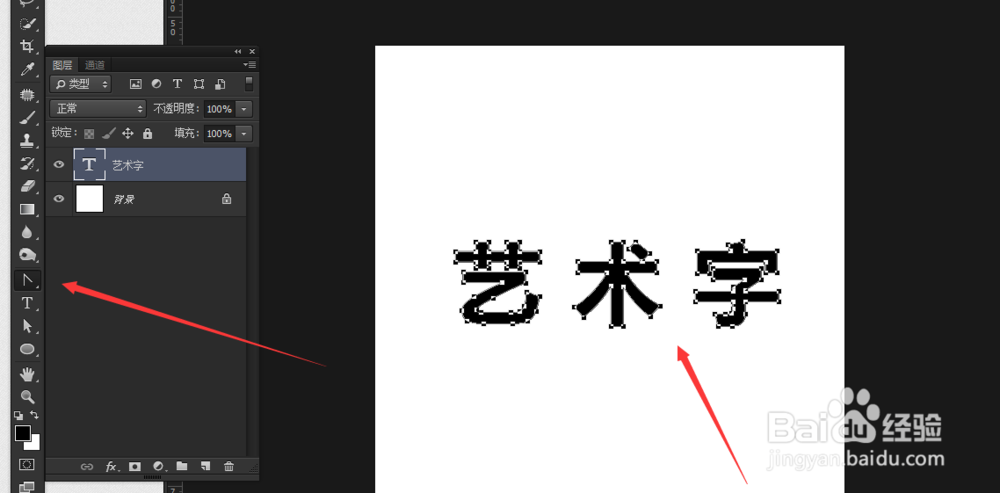
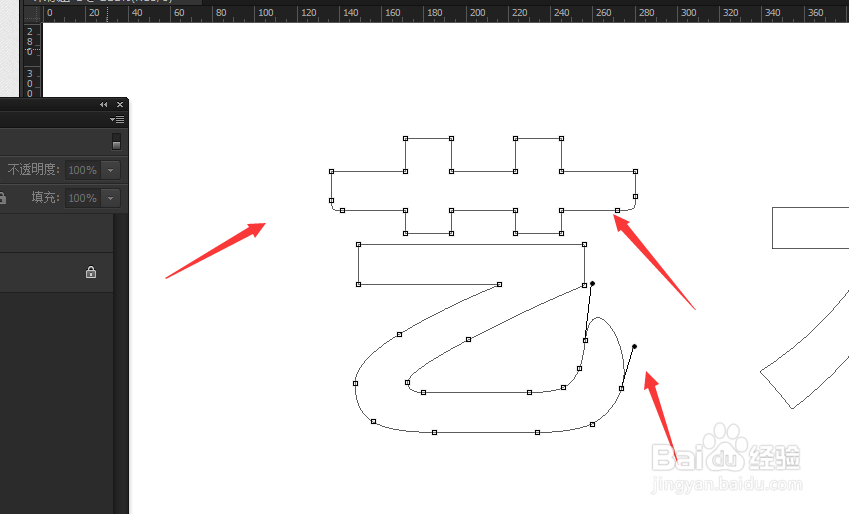
7、七、切换钢笔工具,对字体路径修改

ps怎么弄艺术字

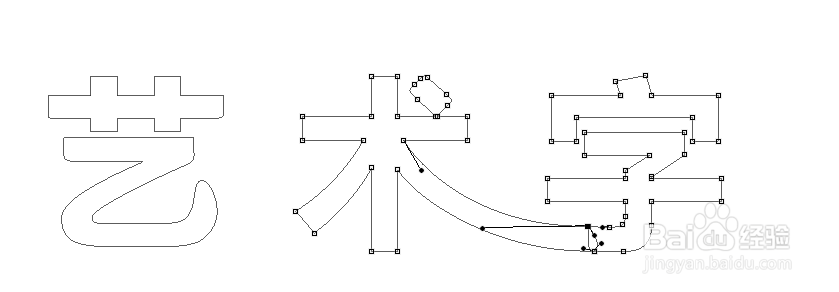
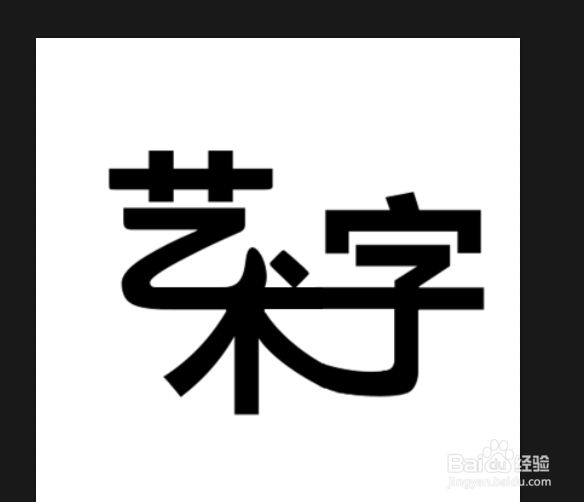
8、八、对正角改成圆角

ps怎么弄艺术字

9、九、对字体一些接触,让它们某一笔画连在一起

ps怎么弄艺术字

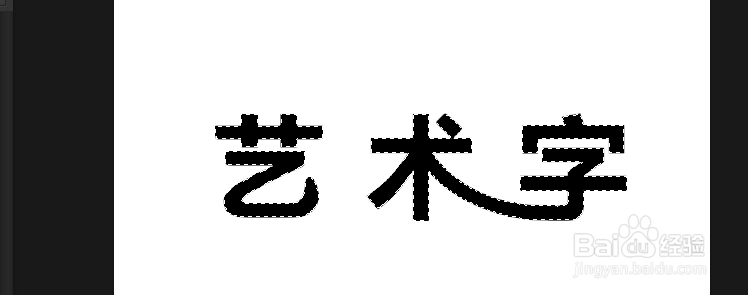
10、十、转化为选区(按住ctrl+回车键),填充颜色

ps怎么弄艺术字

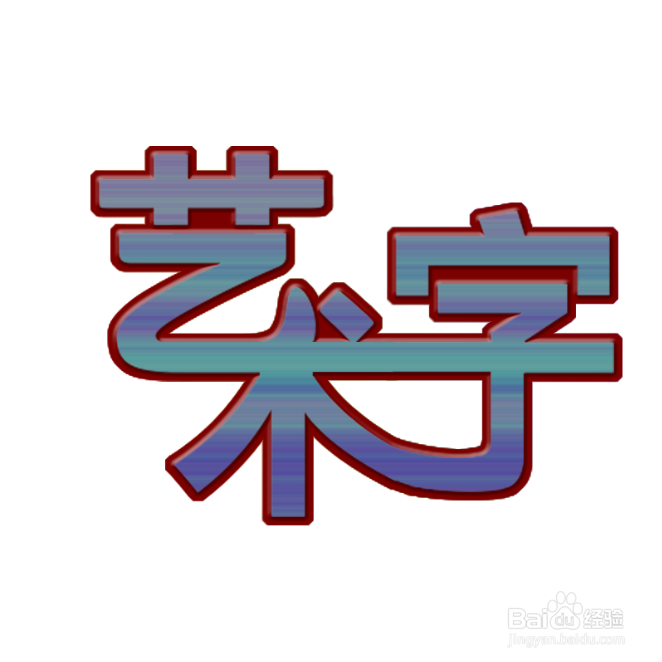
11、十一、填充颜色后,在做一点设计,(按自己的意思去做)

ps怎么弄艺术字

12、十二、结合所有字体的排版

ps怎么弄艺术字

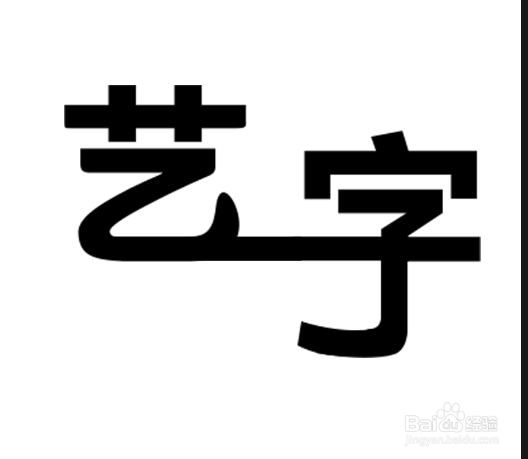
13、十三,效果图

ps怎么弄艺术字
  • 26—PS之模糊锐化涂抹工具
  • 如何利用PS软件制作3D立体效果?
  • 如何在ps中给文字添加红色和浮雕效果
  • PS2020怎么开启历史记录
  • PS如何快速将图片建立选区外轮廓?
  • 热门搜索
    菲律宾 旅游 天津周边旅游景点 广西南宁旅游景点 大连旅游政务网 绥化旅游 西藏旅游景点大全 香港旅游照片 中国旅游业发展前景 香港南丫岛旅游攻略 三亚航空旅游学院