1、打开图片,选择“矩形选框工具”绘制一个矩形,选择反向。


2、在工具箱中单击下方的“以快速蒙版模式编辑”按钮,将当前场景转换为快速蒙版模式。


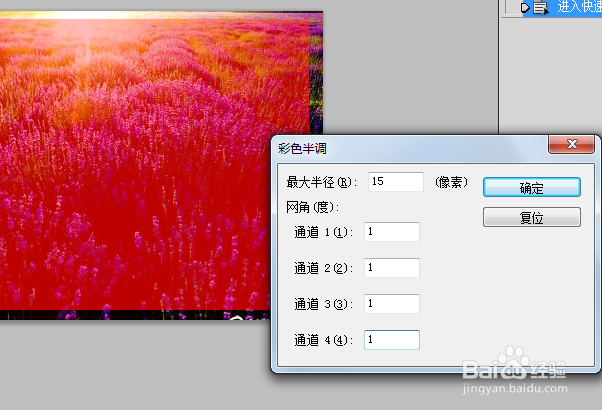
3、在当前快速模式下,选择“滤镜”-“像素化”-“彩色半调”,进行设置。
4、选择“滤镜”-“像素化”-“碎片”。
再进行“滤镜”-“锐化”-“锐化”,按住ctrl+f多次执行该操作。


5、返回到标准模式状态,周边变成选区,然后进行描边。

6、描边成功后,按住ctrl+d取消选区即可。

时间:2026-05-14 13:44:53
1、打开图片,选择“矩形选框工具”绘制一个矩形,选择反向。
2、在工具箱中单击下方的“以快速蒙版模式编辑”按钮,将当前场景转换为快速蒙版模式。
3、在当前快速模式下,选择“滤镜”-“像素化”-“彩色半调”,进行设置。
4、选择“滤镜”-“像素化”-“碎片”。
再进行“滤镜”-“锐化”-“锐化”,按住ctrl+f多次执行该操作。
5、返回到标准模式状态,周边变成选区,然后进行描边。
6、描边成功后,按住ctrl+d取消选区即可。
