1、点击“全能录屏助手”

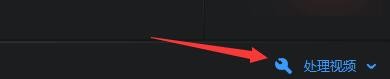
2、在弹出窗口中,点击“处理视频”
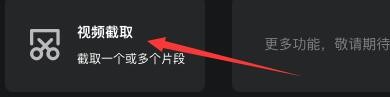
3、在弹出窗口中,点击“视频截取”
4、在弹出窗口中,点击“添加”,根据需要添加本地已录制视频文件

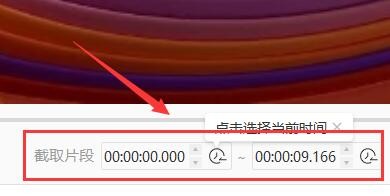
5、在弹出视频截取窗口中,设置视频片段起始到结束时间
6、视频片段截取完成后,点击“导出”即可

时间:2026-04-23 13:43:04
1、点击“全能录屏助手”
2、在弹出窗口中,点击“处理视频”
3、在弹出窗口中,点击“视频截取”
4、在弹出窗口中,点击“添加”,根据需要添加本地已录制视频文件
5、在弹出视频截取窗口中,设置视频片段起始到结束时间
6、视频片段截取完成后,点击“导出”即可
