怎样将电脑上的图片传到Iphone中

 时间:2026-04-22 18:51:28

1、首先,我们新建一个文件夹,用来存放准备传送的图片。

怎样将电脑上的图片传到Iphone中

2、双击iTunes,打开进入该软件页面。

怎样将电脑上的图片传到Iphone中

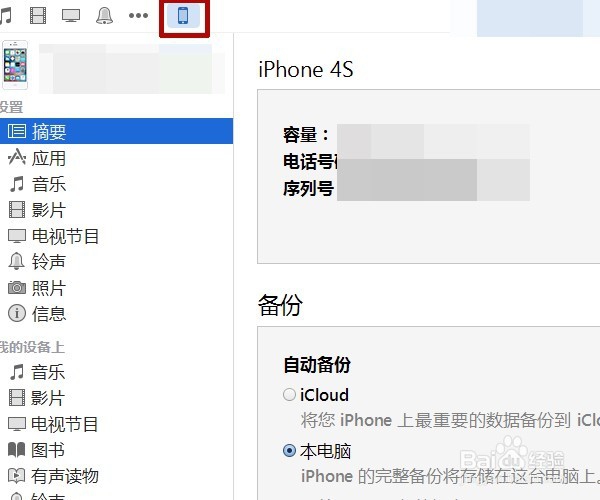
3、点击上方的手机图标,左侧会出现相应的内容。

怎样将电脑上的图片传到Iphone中

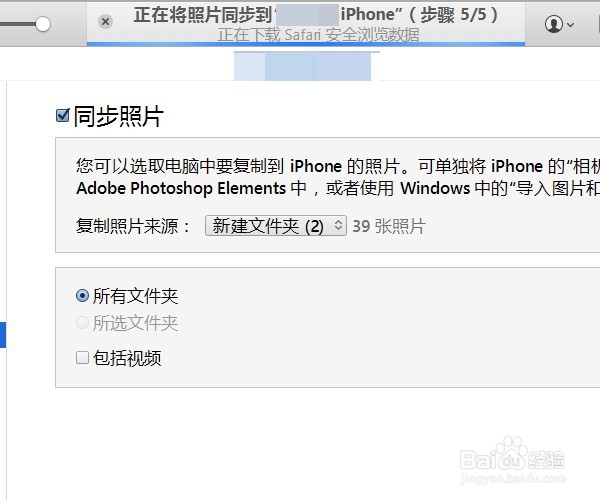
4、选择设置里的“照片”,在右侧出现的信息中勾选“同步照片”,复制照片来源中选择第一步中的文件夹。

怎样将电脑上的图片传到Iphone中

5、然后,点击右下方的同步按钮。

怎样将电脑上的图片传到Iphone中

6、iTunes上方即会出现“正在将照片同步到iphone”的提示,同时显示的还有已进行到第几步。
怎样将电脑上的图片传到Iphone中

7、完成后,有时会出现“对已购项目未获得在这台电脑上使用的授权”的提示。直接确定,或者勾选“不要再警告我”,或者按上面的提示去做即可。

怎样将电脑上的图片传到Iphone中

8、现在,在手机的照片栏里,已经可以看到刚才从电脑上传来的图片。

怎样将电脑上的图片传到Iphone中

  • 如何将电脑图片传入苹果手机
  • 怎样使用”itunes“导入电脑照片到手机里
  • 电脑照片导入iphone相册的方法
  • 电脑上的照片怎么传到苹果手机上
  • 如何使用Windows的iTunes导入照片到苹果手机
  • 热门搜索
    成都旅游攻略2013 北京房山旅游景点 埃及旅游指南 黄冈旅游网 深圳到澳门旅游攻略 西双版纳旅游多少钱 环视旅游网 广西西部旅游联盟 禹州旅游景点大全 重庆旅游地图高清版