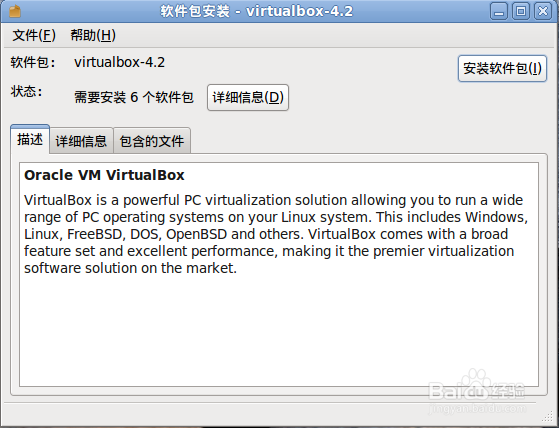
1、双击Virtualbox安装包,点击安装,等待安装完成。
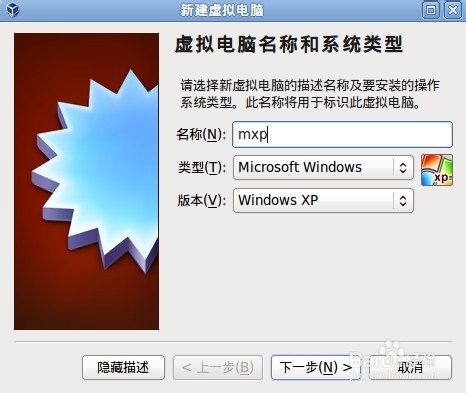
2、打开Virtualbox,点击新建,修改类型,版本
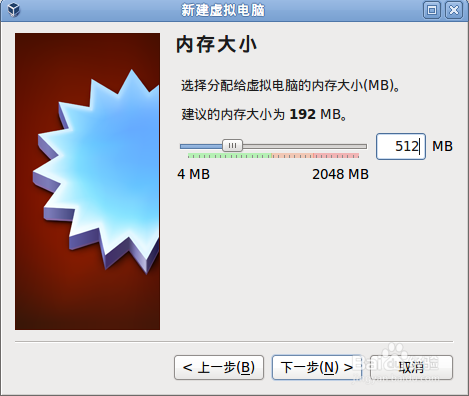
3、设置内存大小,建议大一点
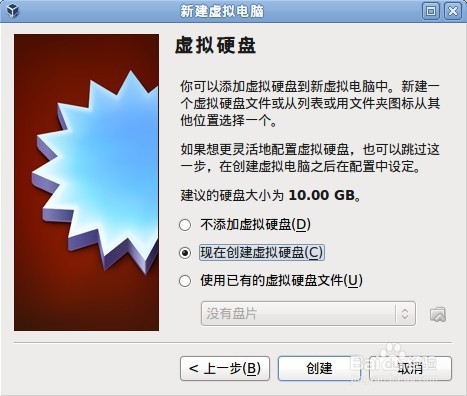
4、点击“现在创建虚拟硬盘”
5、选“VDI”
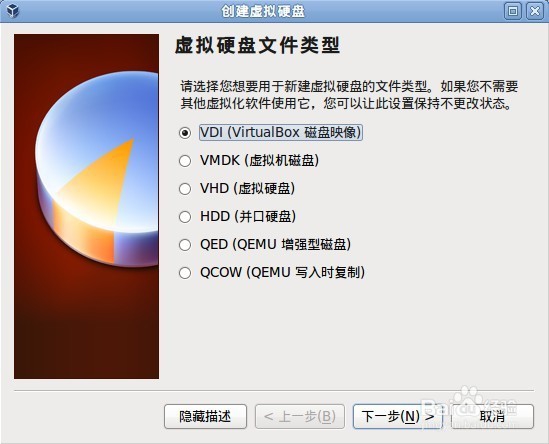
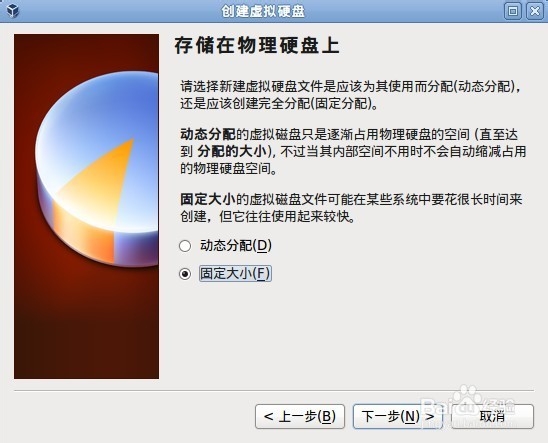
6、建议选择“动态分配”
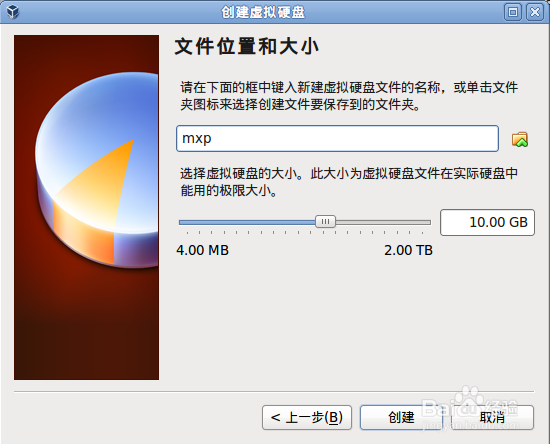
7、根据文件大小设定虚拟硬盘大小
8、进入虚拟机的这个设置界面
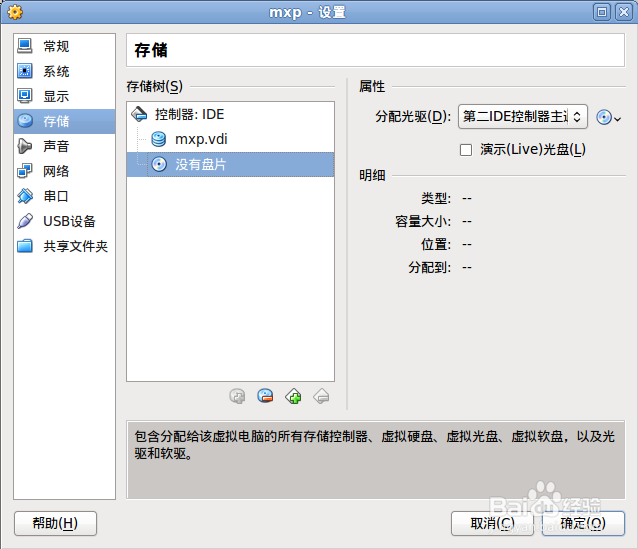
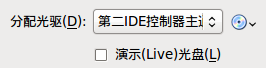
9、然后点击最右面的光盘图标
时间:2026-04-26 17:29:59
1、双击Virtualbox安装包,点击安装,等待安装完成。
2、打开Virtualbox,点击新建,修改类型,版本
3、设置内存大小,建议大一点
4、点击“现在创建虚拟硬盘”
5、选“VDI”
6、建议选择“动态分配”
7、根据文件大小设定虚拟硬盘大小
8、进入虚拟机的这个设置界面
9、然后点击最右面的光盘图标
