SolidWorks直线的使用方法

 时间:2026-02-13 02:07:17

1、打开SolidWorks

SolidWorks直线的使用方法

2、单击文件-新建

SolidWorks直线的使用方法

3、选择零件 -确定

SolidWorks直线的使用方法

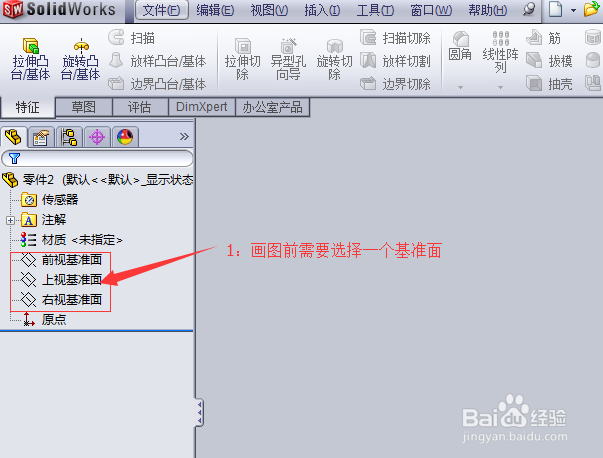
4、选择一个基准面

SolidWorks直线的使用方法

5、这里选择上视基准面,右键单击,选择正视于,选择绘制草图按钮。

SolidWorks直线的使用方法

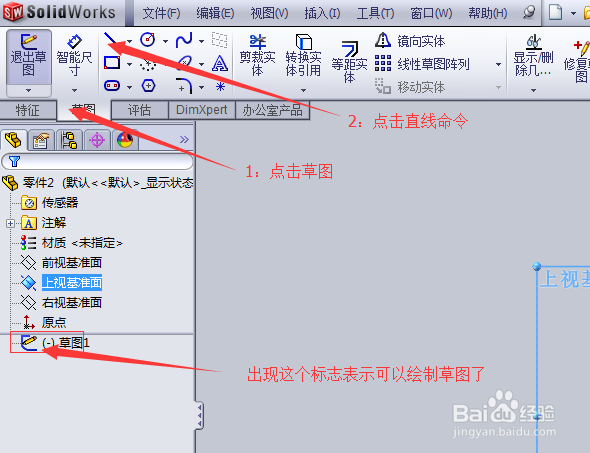
6、查看可以绘制草图的标志,点击草图,直线命令。

SolidWorks直线的使用方法

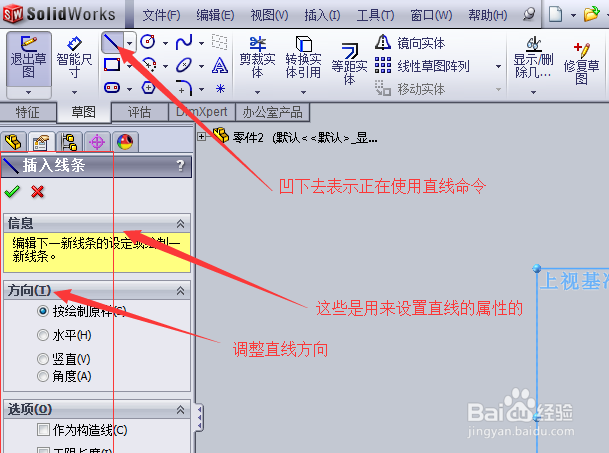
7、了解直线命令的一些界面及其信息。

SolidWorks直线的使用方法

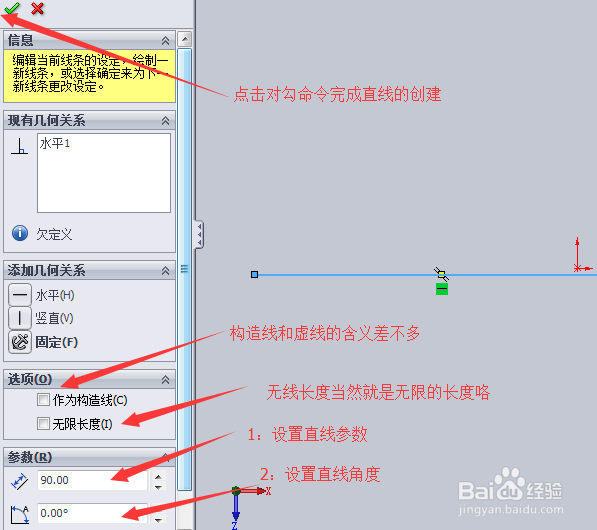
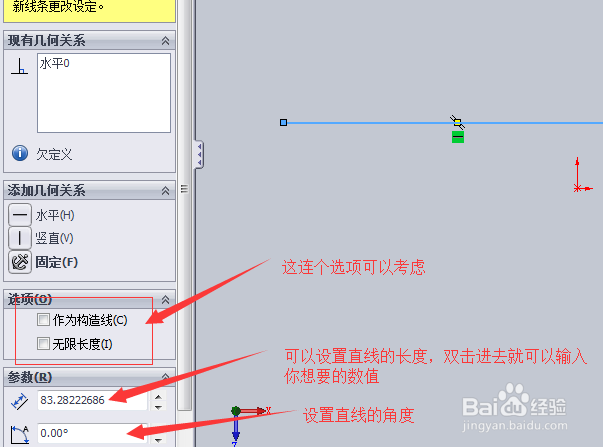
8、数遍找个地方左键单击,放开,随意移动到水平位置,单击左键,建立直线,然后修改直线参数。
SolidWorks直线的使用方法

9、设置完参数后点击对勾命令完成直线创建

SolidWorks直线的使用方法

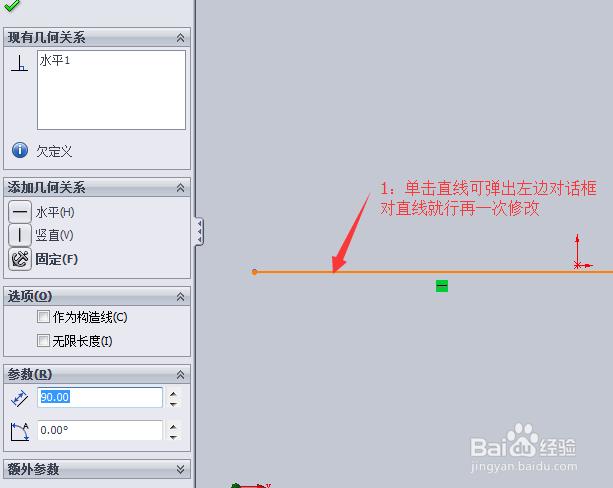
10、如果参数设置错了可以点击直线,重新修改,点击对勾确定然后退出。

SolidWorks直线的使用方法

11、点击关闭草图。结束草图绘制

SolidWorks直线的使用方法

12、若想再次编辑草图,点击左侧草图图标,右键单击-单击第一个编辑草图按钮,就可以再次编辑了。

SolidWorks直线的使用方法

  • solidworks如何启用冻结栏
  • Solidworks2016怎么在二条平行线上创建圆弧?
  • solidwork添加设计表.
  • SolidWorks2016——基本配合
  • solidworks 如何添加 穿透 几何关系
  • 热门搜索
    十月旅游 俄罗斯旅游签证 十一云南旅游 黄冈旅游 去迪拜旅游要多少钱 河北省旅游景点 白银旅游 四川省旅游局 重庆旅游地图 四川的旅游景点