1、我们可以点住鼠标左键拉一个框,把需要组合的线条统统圈在里面

2、这样所有的线条和图形应该都被选中,如图。

3、在其中任一图形上点右键,选“组合”“组合”
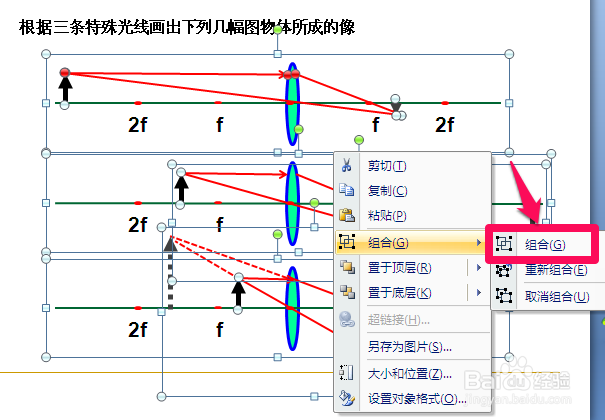
4、如果并不需要所有图形都组合起来,那就按住ctrl键不放,依次点击要组合的图形。选中后,还是像上一步一样组合。
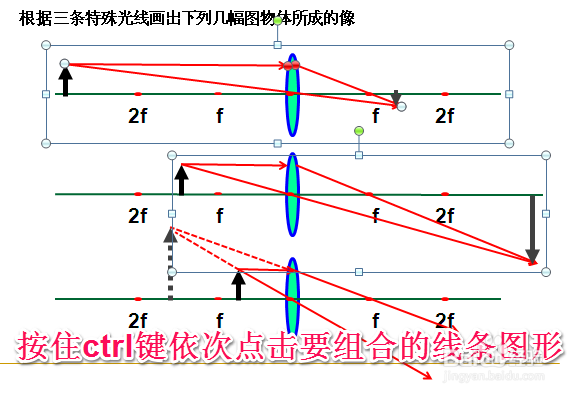
5、如果选错了,我们可以从右键菜单“组合”“取消组合”

6、我们可以把选中的图形存为背景透明的png图像。
右键,选择“保存为图片”
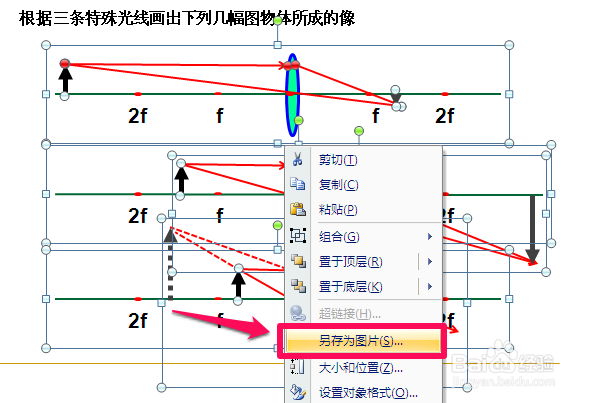
7、保存时,要注意文件类型选择“png”

时间:2026-05-03 23:10:34
1、我们可以点住鼠标左键拉一个框,把需要组合的线条统统圈在里面
2、这样所有的线条和图形应该都被选中,如图。
3、在其中任一图形上点右键,选“组合”“组合”
4、如果并不需要所有图形都组合起来,那就按住ctrl键不放,依次点击要组合的图形。选中后,还是像上一步一样组合。
5、如果选错了,我们可以从右键菜单“组合”“取消组合”
6、我们可以把选中的图形存为背景透明的png图像。
右键,选择“保存为图片”
7、保存时,要注意文件类型选择“png”
