1、点击桌面快捷方式图标,启动程序并新建一空白文档;

2、点击菜单栏上的【布局】,弹出下拉菜单;
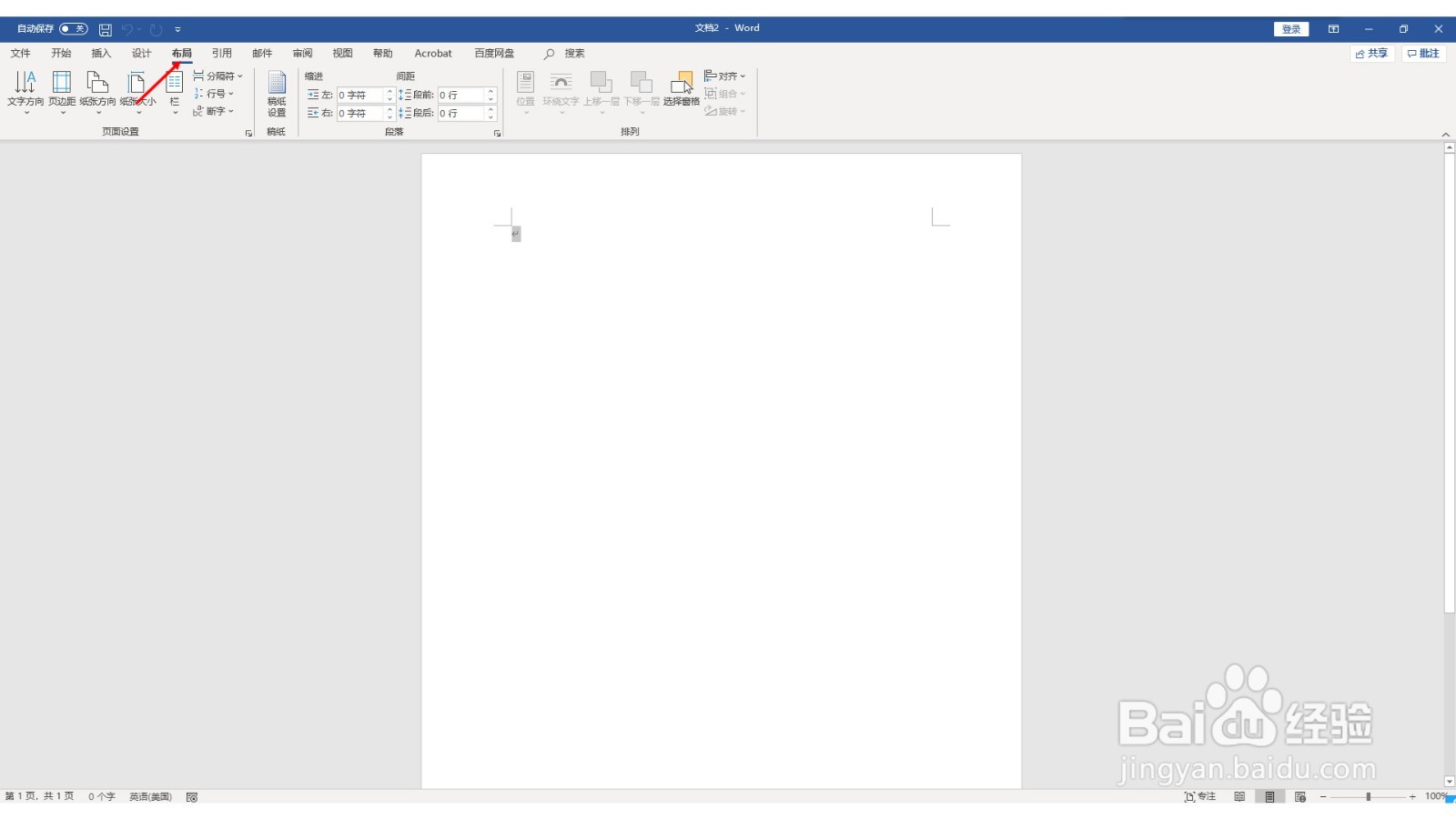
3、点击下拉菜单中的页面设置右下角的小箭头,弹出对话框;

4、从对话框中选择【文档网格】、【绘图网格】弹出对话框;
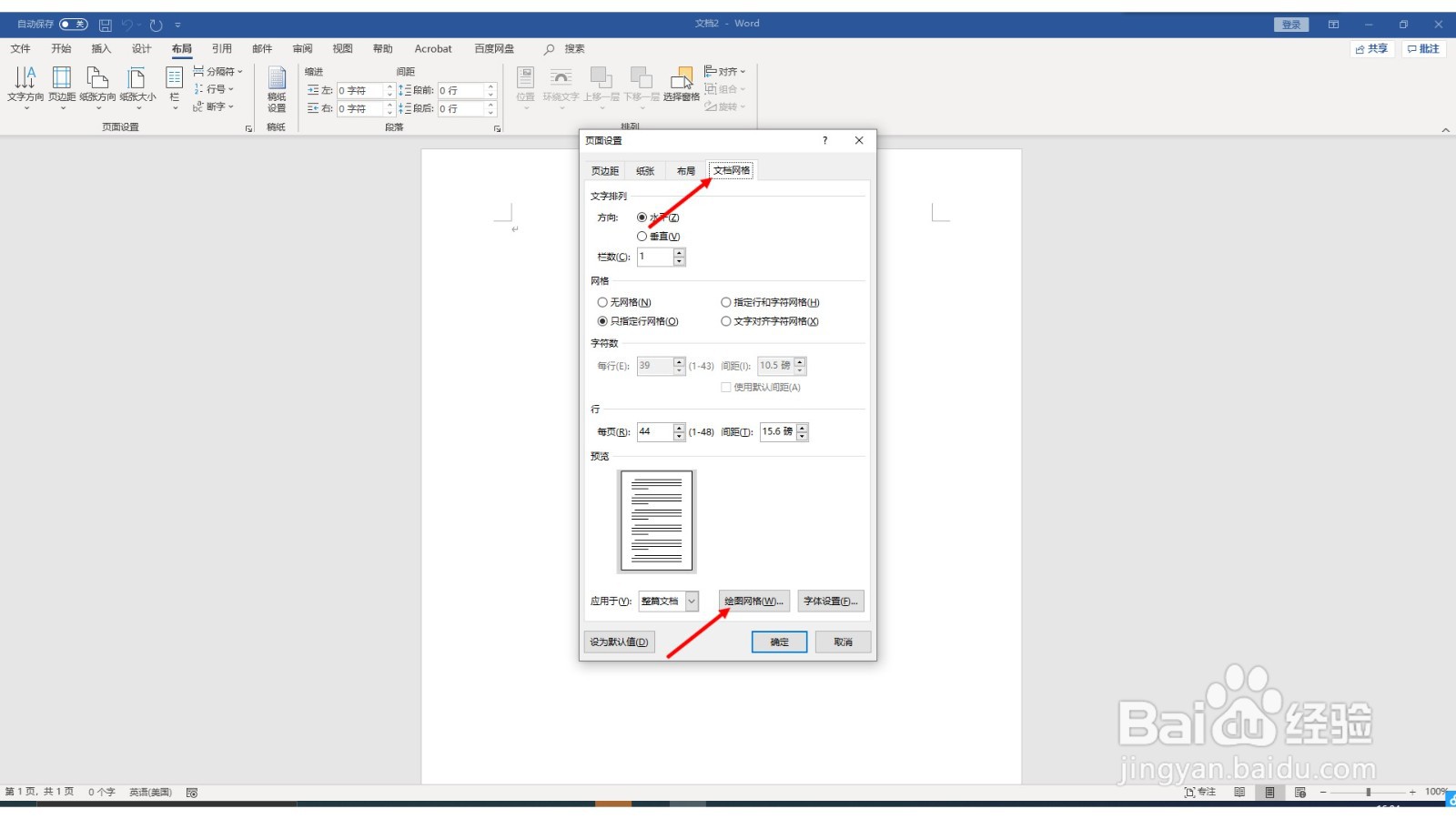
5、在绘图网格对话框中设置相关参数,然后点击确定;

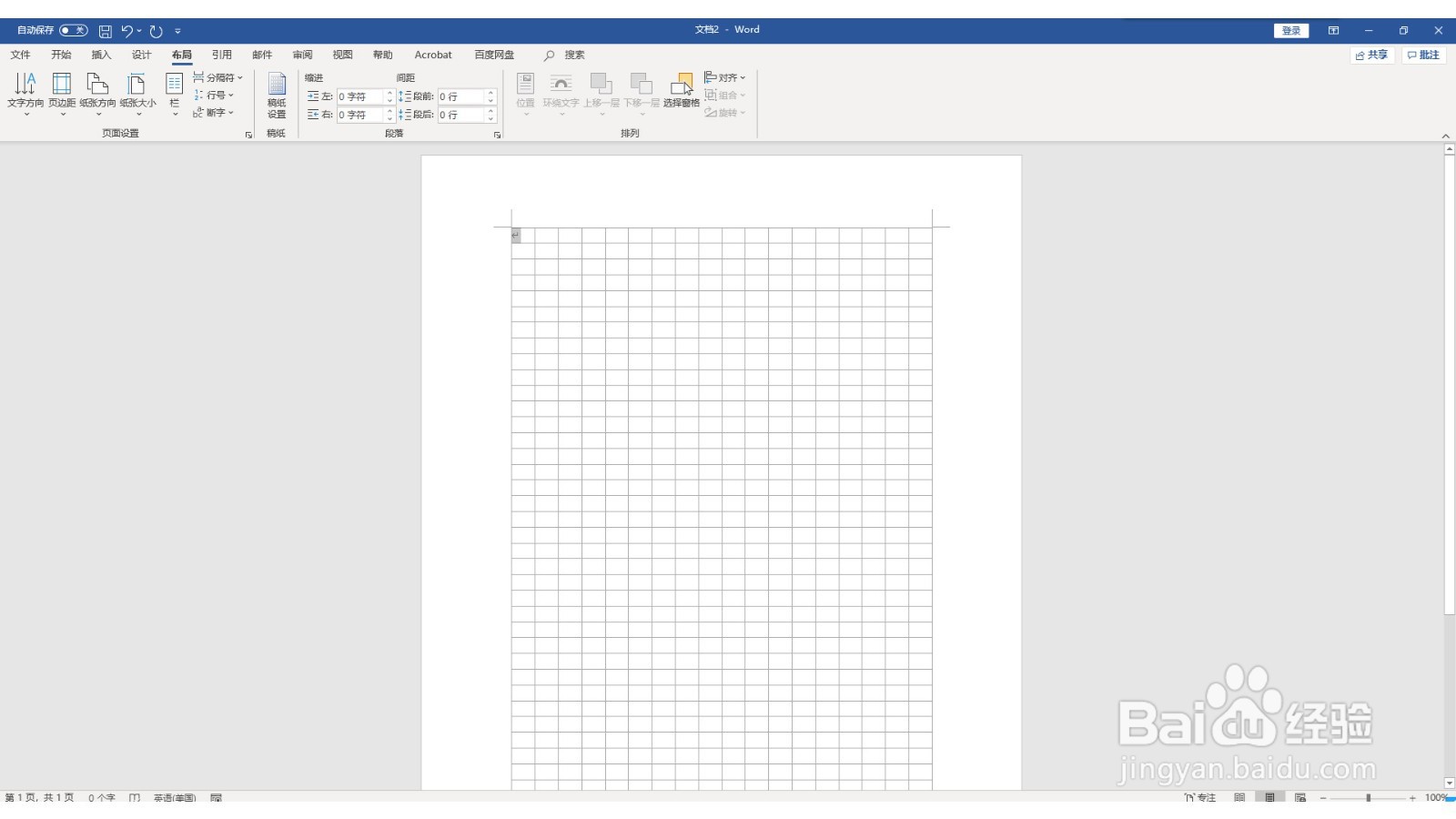
6、此时文档网格即设置成功。
时间:2026-04-26 21:09:01
1、点击桌面快捷方式图标,启动程序并新建一空白文档;
2、点击菜单栏上的【布局】,弹出下拉菜单;
3、点击下拉菜单中的页面设置右下角的小箭头,弹出对话框;
4、从对话框中选择【文档网格】、【绘图网格】弹出对话框;
5、在绘图网格对话框中设置相关参数,然后点击确定;
6、此时文档网格即设置成功。
