AutoCAD怎么创建视图布局

 时间:2024-10-12 12:43:52

1、在菜单栏中点击插入选项卡可打开下列菜单中选择布局选项中又在这项展开布局的来源选项。

AutoCAD怎么创建视图布局

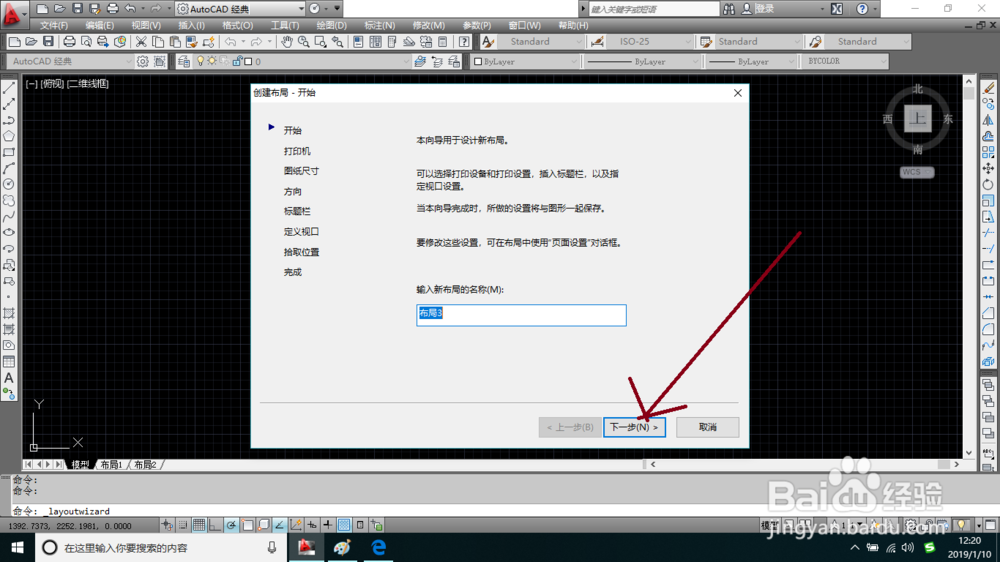
2、在这选择创建布局向导选项命令可打开创建布局的对话框。在这默认选择开始选项对话框,此时在对话框中输入布局的名称并点击下一步按钮。

AutoCAD怎么创建视图布局AutoCAD怎么创建视图布局

3、然后到打印机选项对话框中选择打印机的类型,这里选择无,然后点击下一步按钮。

AutoCAD怎么创建视图布局

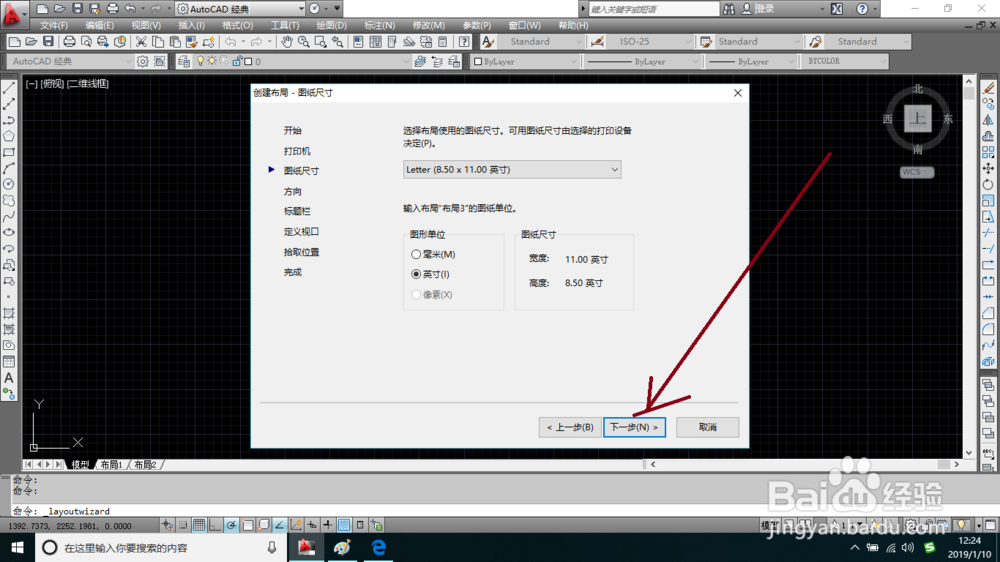
4、然后到图纸尺寸选项对话框中设置图纸的大小等等再点击下一步按钮。

AutoCAD怎么创建视图布局

5、然后到方向选项对话框中调整一下图纸的方向,设置好之后再点击下一步按钮。

AutoCAD怎么创建视图布局

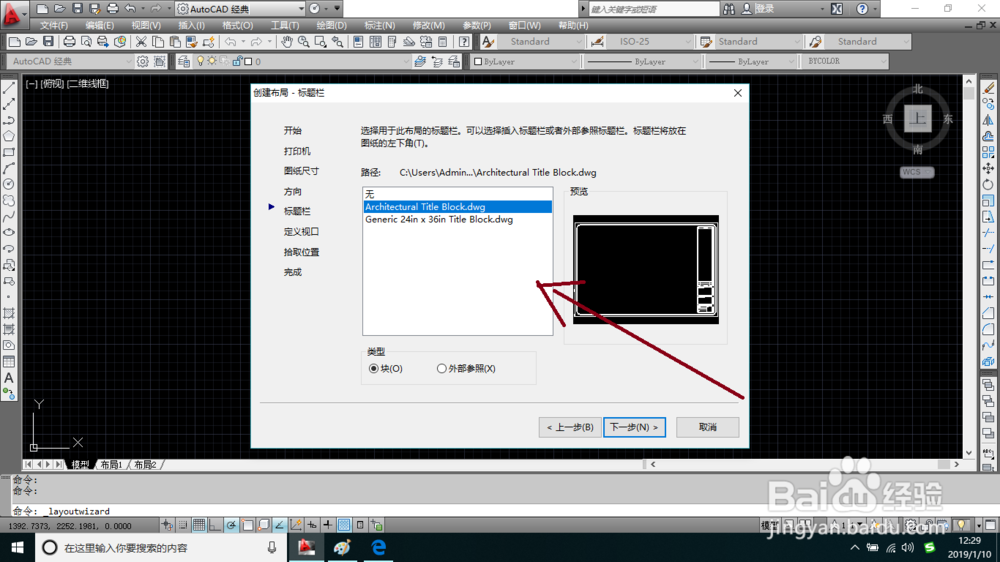
6、然后到标题栏选项对话框中设置路径与类型后再点击下一步按钮。

AutoCAD怎么创建视图布局

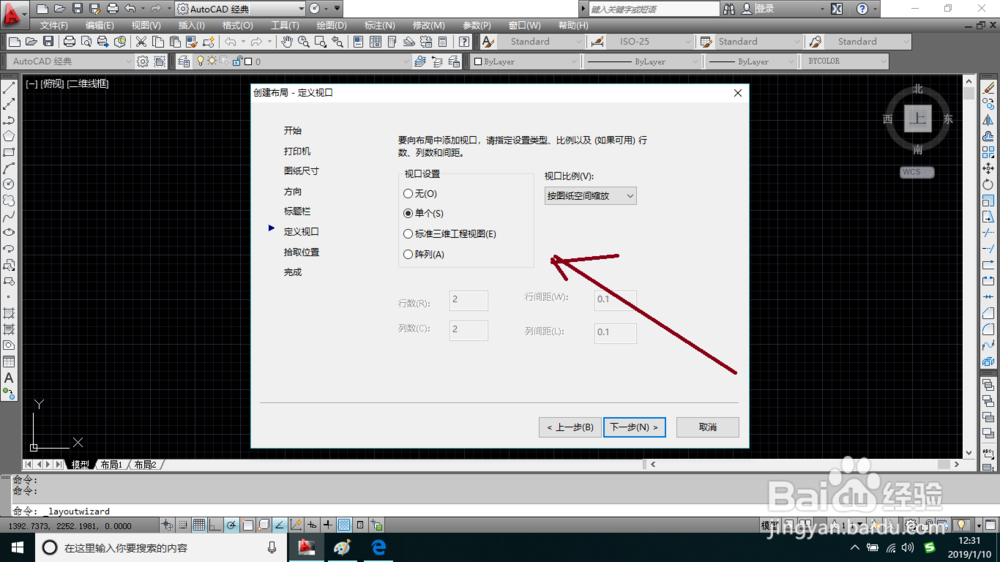
7、然后到定义视口对话框中对视口参数进行设置后点击下一步按钮。

AutoCAD怎么创建视图布局

8、然后到拾取位置选项对话框中点击选择位置按钮。

AutoCAD怎么创建视图布局

9、然后打开拾取位置的界面,此时用鼠标选中要拾取的位置再单击下鼠标查自动退出拾取位置。

AutoCAD怎么创建视图布局

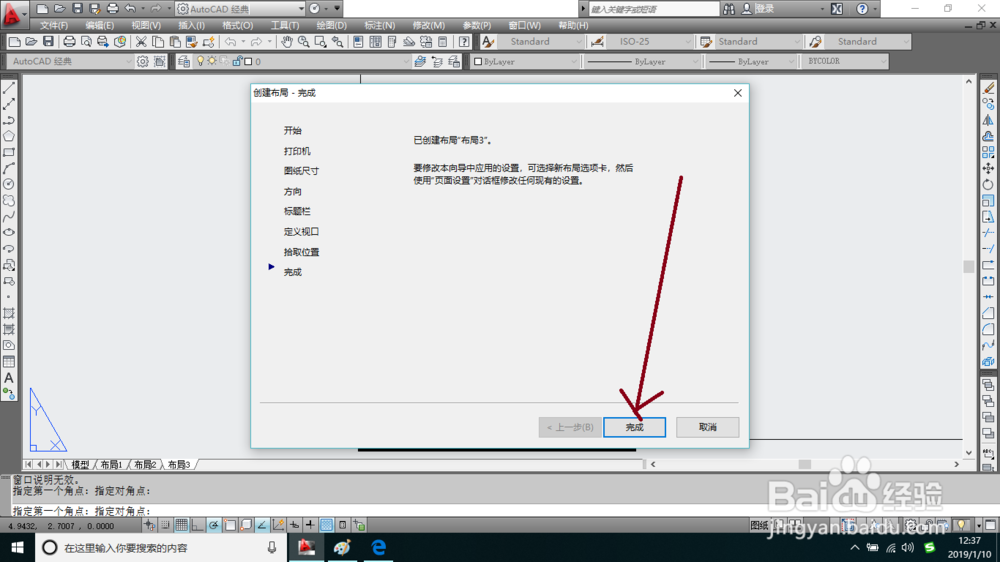
10、到最后一步完成对话框中可提示已创建布局3,然后点击完成即可。

AutoCAD怎么创建视图布局
  • 如何将CAD布局中的图形导入到模型中?
  • CAD怎么将窗口垂直平铺
  • cad新建建筑样式的设置
  • CAD怎么添加外墙散水
  • AUTOCAD如何将视觉样式应用到视口
  • 热门搜索
    全国旅游地图 梵蒂冈旅游 国家旅游局局长 烟台旅游景点大全 湖南的旅游景点 福冈旅游 中山旅游景点大全 柬埔寨旅游景点 云南普者黑旅游攻略 塞班岛旅游攻略