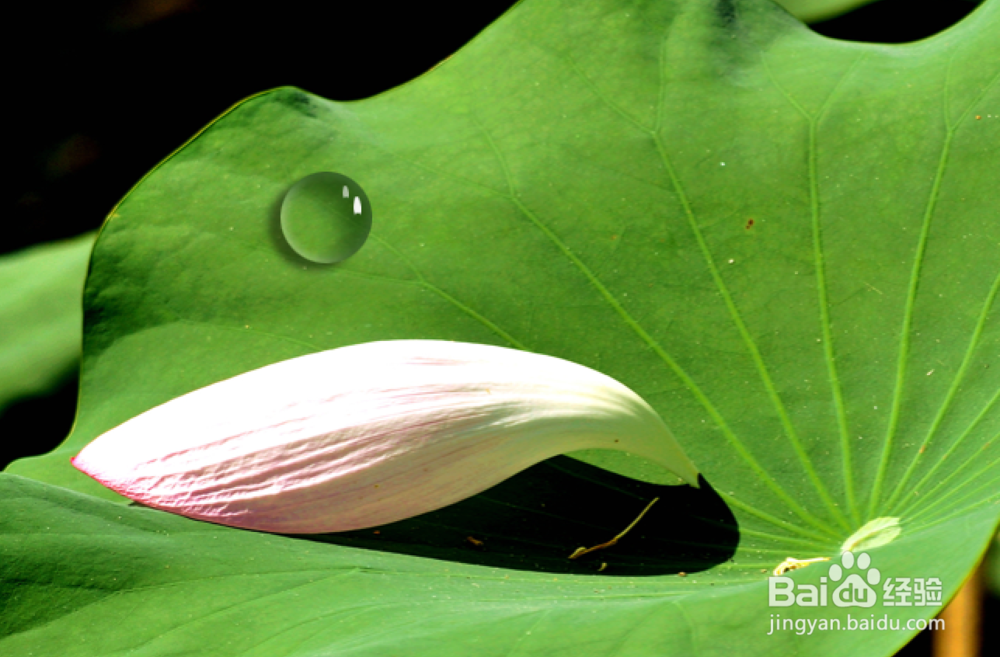
ps如何用图层样式制作逼真的水滴效果

 时间:2026-02-16 12:12:32

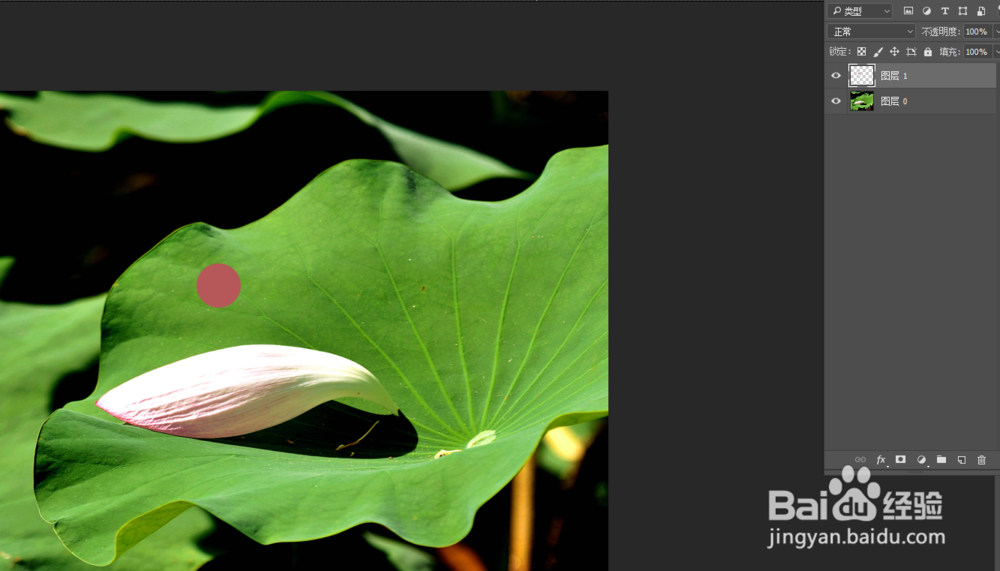
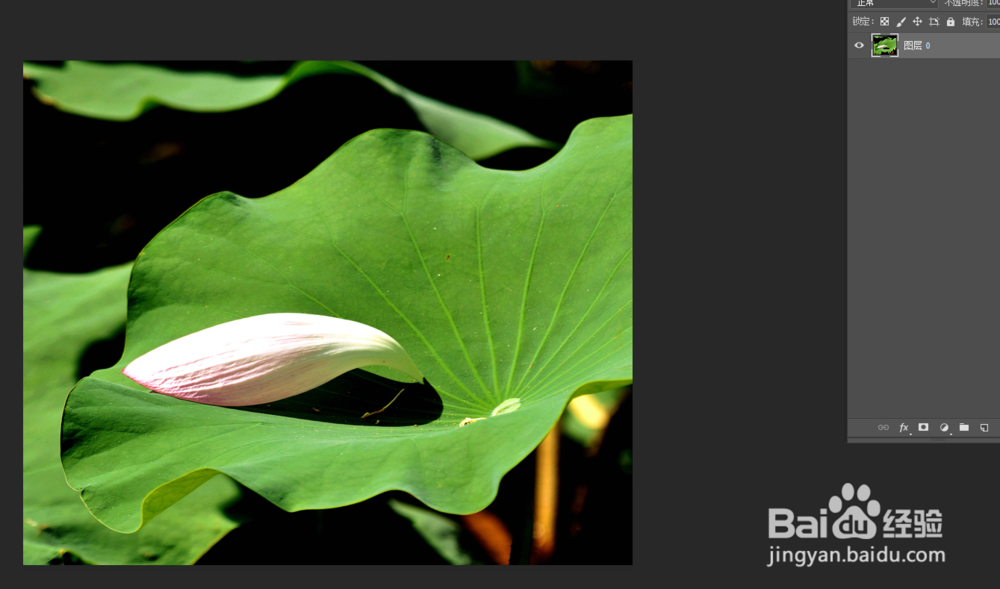
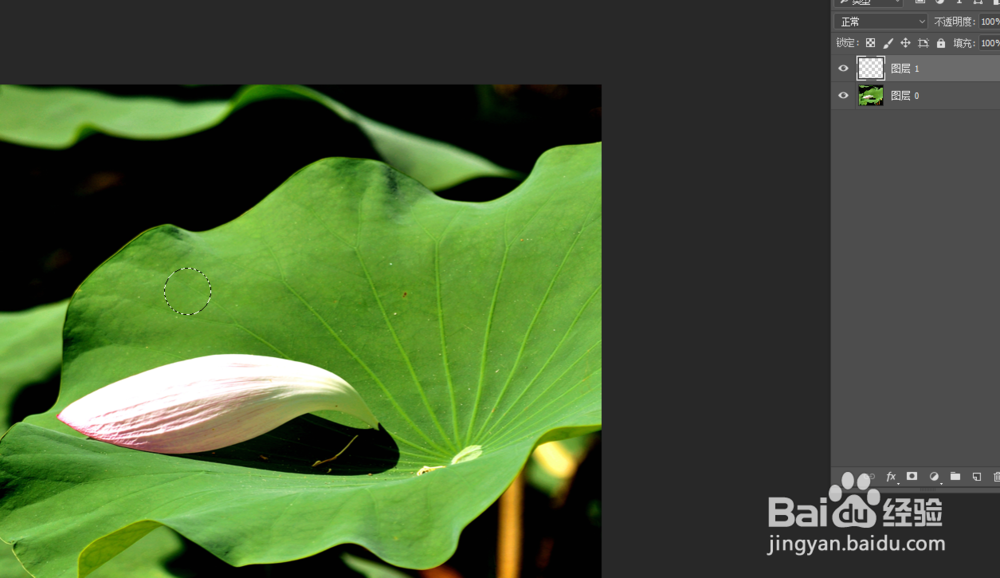
1、将素材文件导入,新建图层,用选区工具画一个正圆形
ps如何用图层样式制作逼真的水滴效果

ps如何用图层样式制作逼真的水滴效果

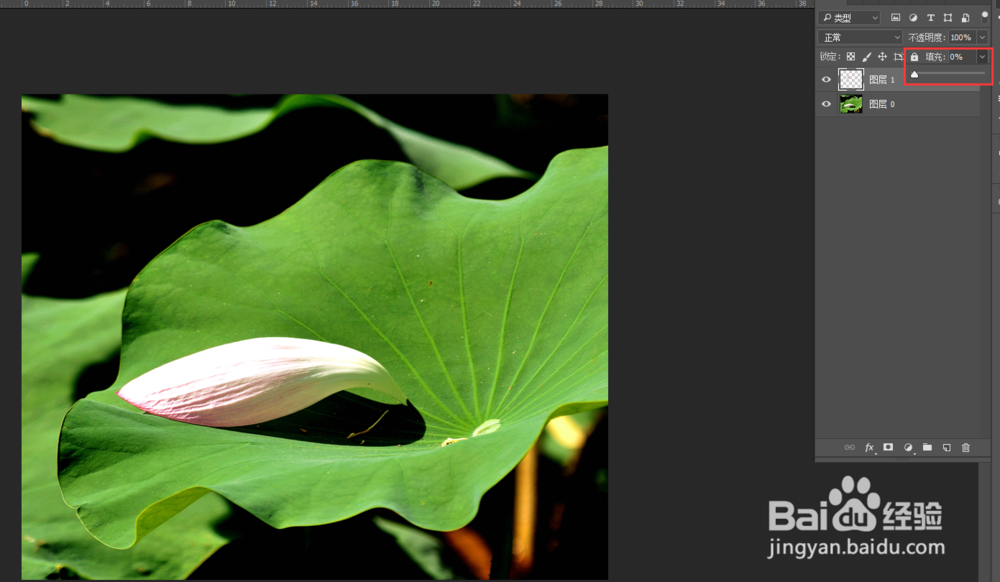
2、填充任意颜色,并将填充改为0

ps如何用图层样式制作逼真的水滴效果

ps如何用图层样式制作逼真的水滴效果

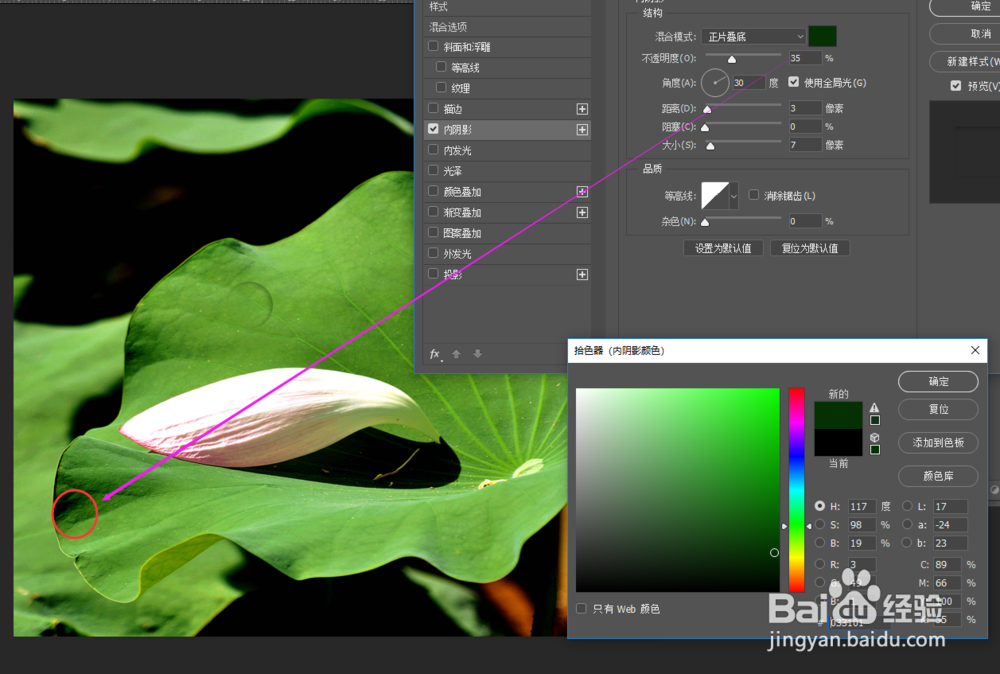
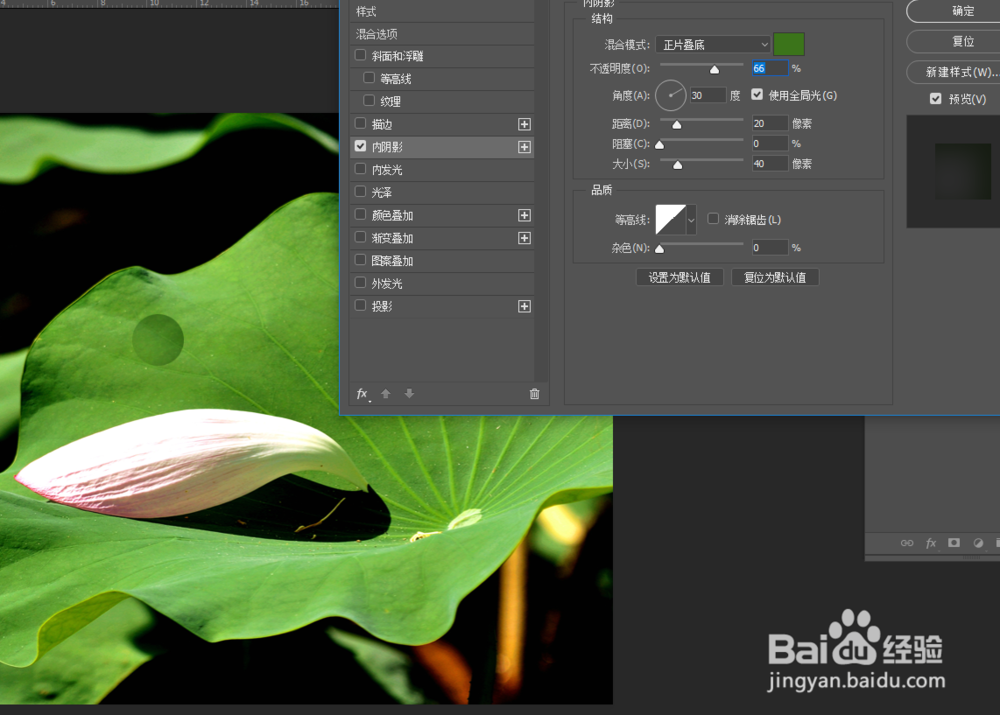
3、双击图层,打开图层样式,选择“内阴影”,混合模式为“正片叠底”,颜色为绿色,用吸管吸取叶子稍深一点的颜色部分,不透明度为66,距离20,大小40(所有数值都不是固定的,需要自行调整看效果)
ps如何用图层样式制作逼真的水滴效果

ps如何用图层样式制作逼真的水滴效果

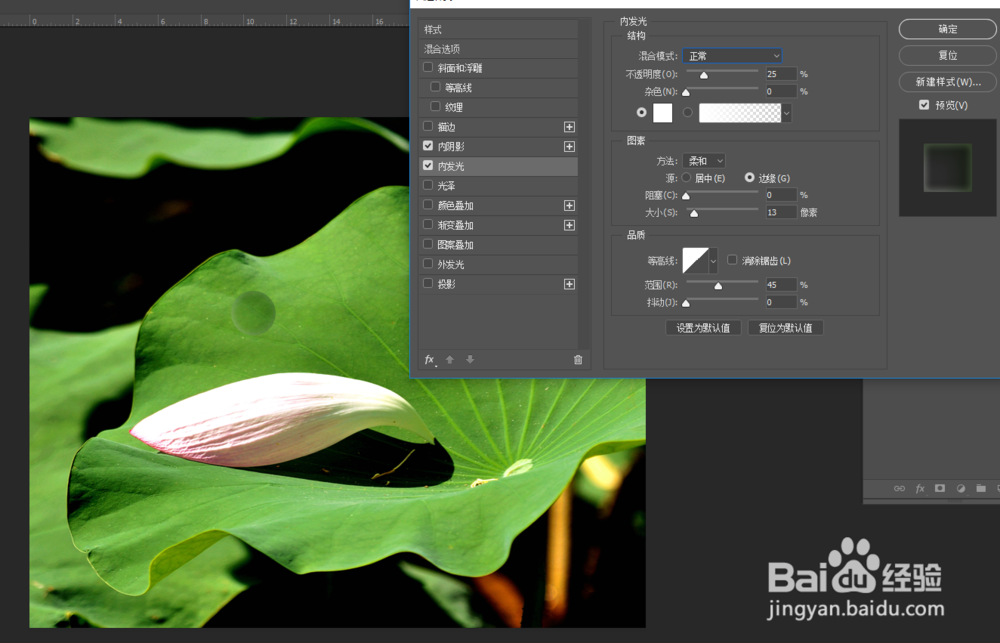
4、选择“内发光”,混合模式为“正常”,不透明度为25,大小为13,范围45
ps如何用图层样式制作逼真的水滴效果

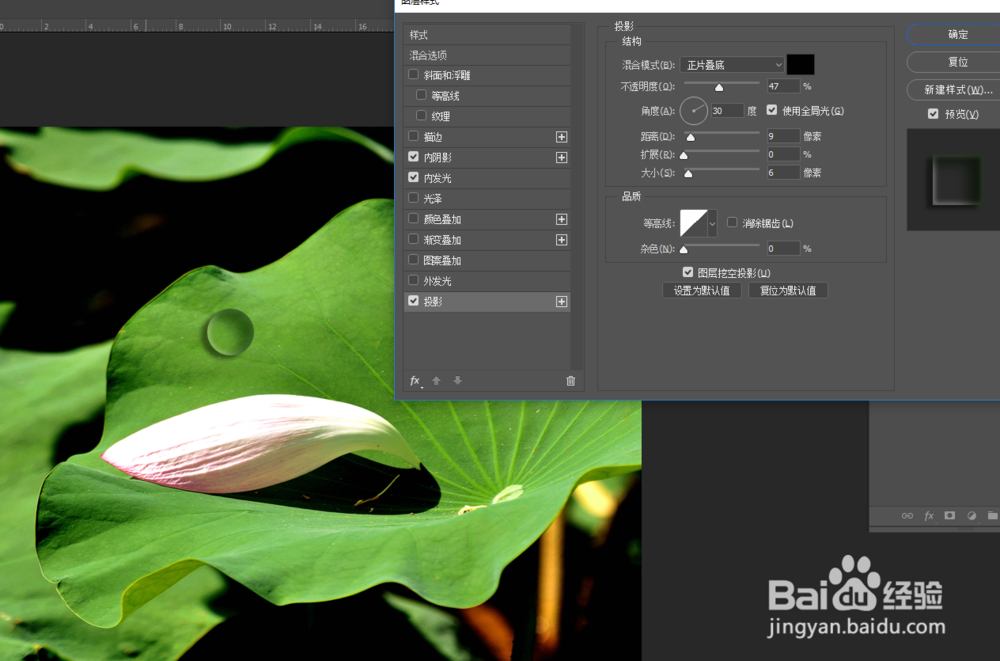
5、选择“投影”,不透明度为47,距离为9,大小为6

ps如何用图层样式制作逼真的水滴效果

ps如何用图层样式制作逼真的水滴效果

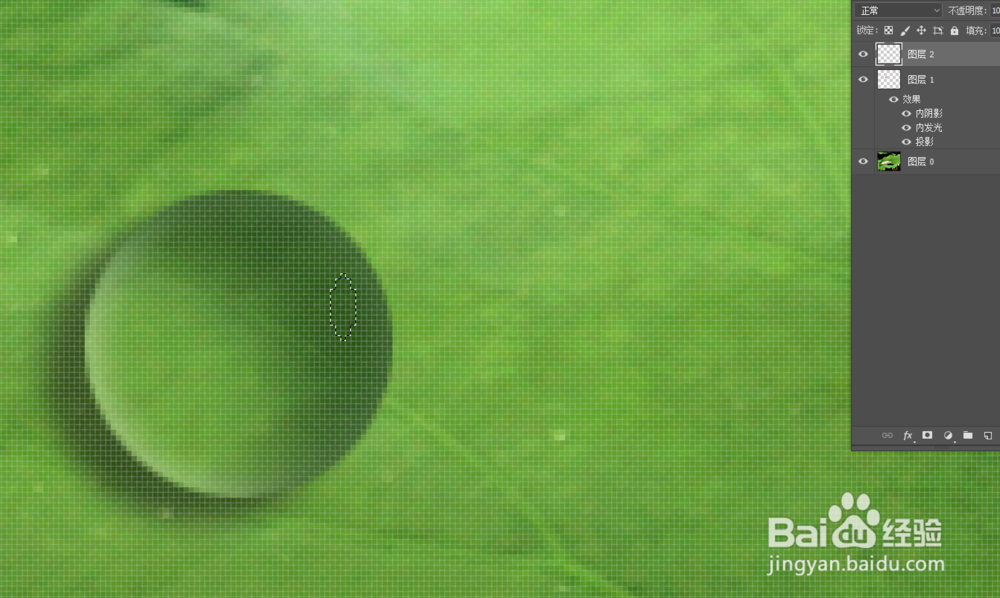
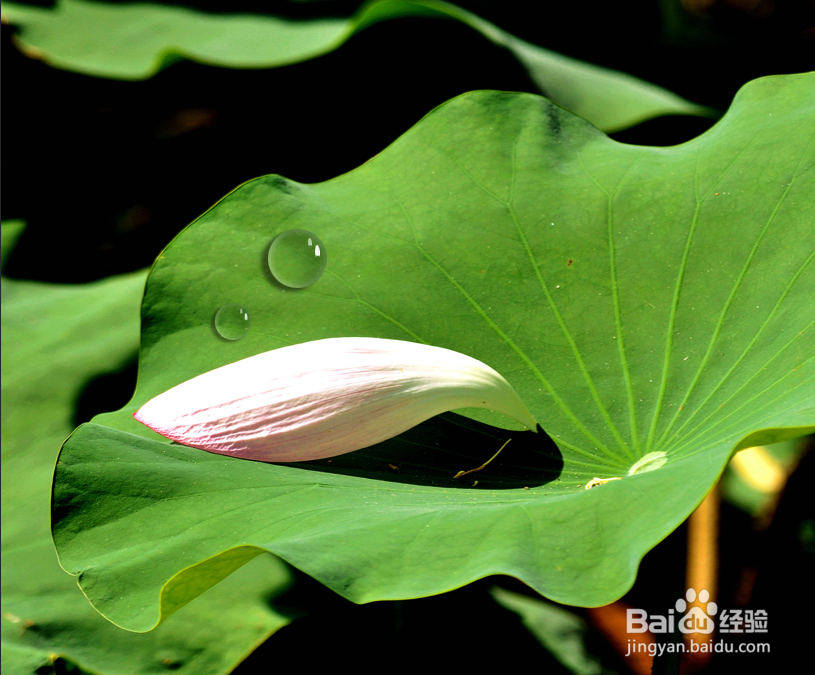
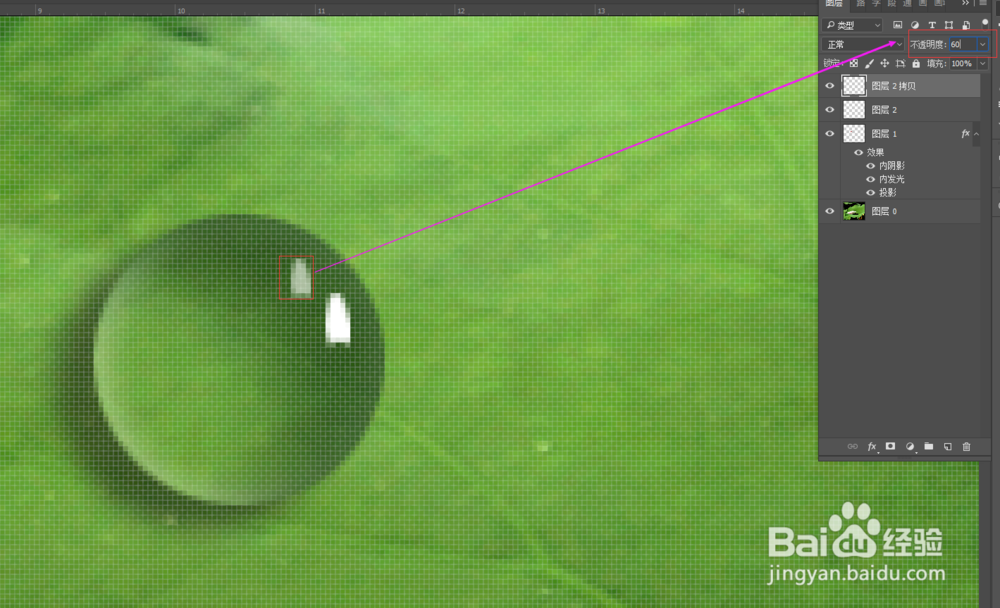
6、新建一层,选区工具画一个椭圆形,稍微剪切,置于合适位置作为高光部分,并复制一个出来,调整大小,调整不透明度
ps如何用图层样式制作逼真的水滴效果

ps如何用图层样式制作逼真的水滴效果

ps如何用图层样式制作逼真的水滴效果

  • 计算机二级word 怎么设置文本格式
  • PS中如何给文字设置花冠效果
  • excel 2010中公式的运算符及优先级
  • 如何设置excel单元格字体加粗倾斜?
  • Excel2007如何使用逻辑函数
  • 热门搜索
    神农架旅游景点 重庆旅游景点推荐 夏天去哪旅游好 湖北武汉旅游景点 秦皇岛市旅游局 淄博市旅游局 九峰山旅游攻略 法国个人旅游签证 旅游管理专业描述 青岛到海南旅游