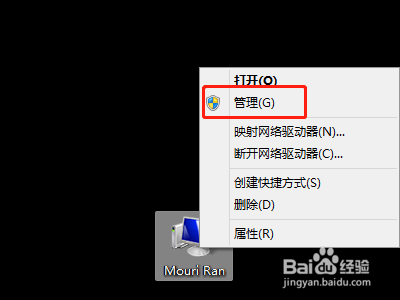
1、第一步,右键点击桌面的计算机,选择“管理”选项,进行下一步操作,进入计算机管理页面。
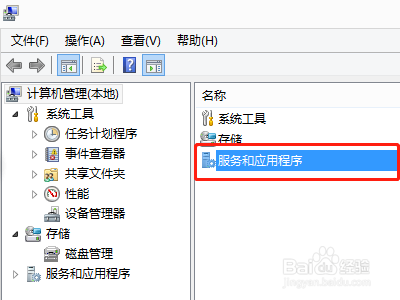
2、第二步,进入计算机管理页面之后,找到并点击“服务和应用程序”,进入下一页面进行操作。
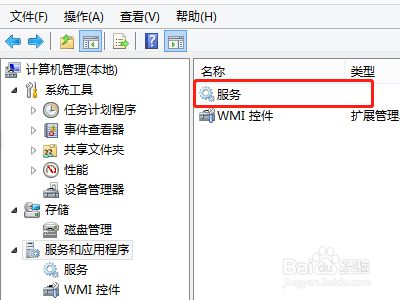
3、第三步,找到并点击“服务”选项,进入下一页面进行操作。
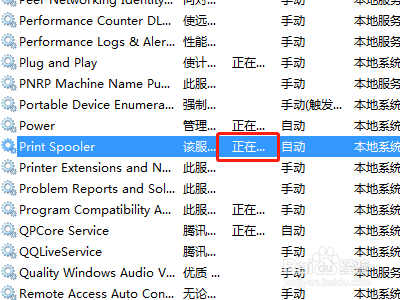
4、第四步,在服务列表中按照首字母顺序进行查找,找到“Print Spooler”这个选项,然后使用右键进行点击,并选择“启动”选项。

5、第五步,对“Print Spooler”启动后,可以在服务界面看到“Print Spooler”正在运行。再次使用打印机,wps office发现尚未安装打印机的问题便可以解决。
1、1、右键点击我的电脑,并点击管理;
2、点击“服务和应用程序”;
3、点击“服务”选项;
4、找到“Print Spooler”这个选项,然后使用右键进行点击,并选择“启动”选项,便可解决问题。
