1、用鼠标双击iSee图片专家,打开 进入iSee图片专家软件。

2、在iSee图片专家打开文件夹里打开图片。

3、打开图片后在iSee图片专家单击人像美容。
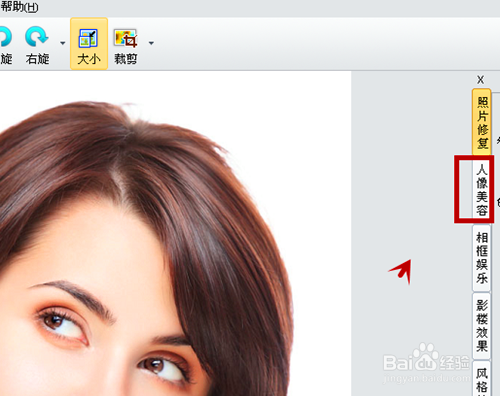
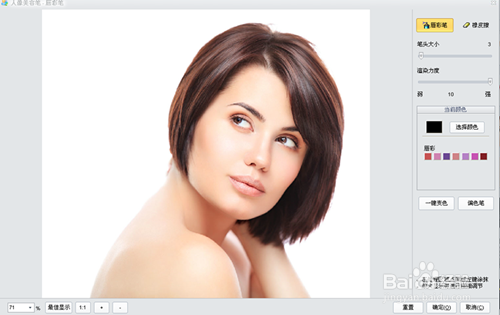
4、在选择打开唇彩。

5、在美容笔-唇彩笔调整框里调整笔头大小和渲染力度。笔头设置为3,渲染力度设置为强。然后点击选择颜色。
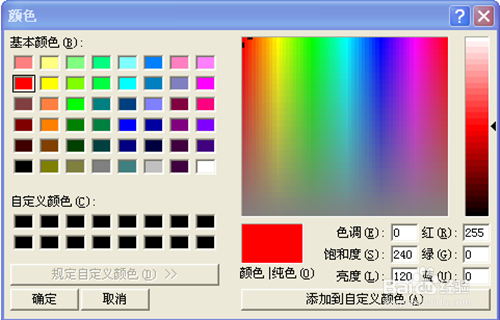
6、在颜色框里选择颜色,唇彩的颜色选择红色,在单击添加定义颜色,单击确定。
7、用唇彩笔给美女涂抹唇彩,如果涂抹在嘴边外可以用橡皮擦轻轻擦掉,涂抹好单击确定。

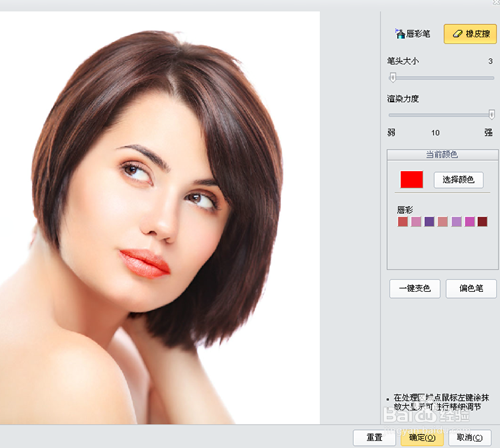
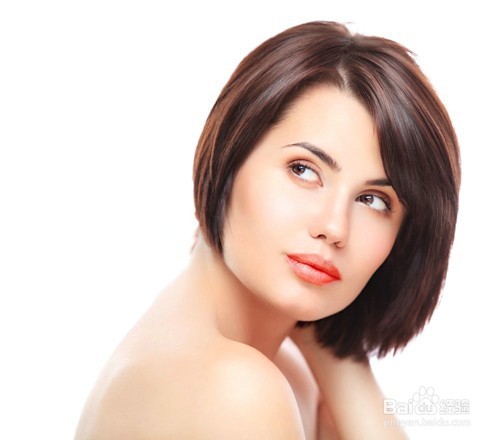
8、图片里人的唇彩添加好了。
时间:2026-04-26 05:18:15
1、用鼠标双击iSee图片专家,打开 进入iSee图片专家软件。
2、在iSee图片专家打开文件夹里打开图片。
3、打开图片后在iSee图片专家单击人像美容。
4、在选择打开唇彩。
5、在美容笔-唇彩笔调整框里调整笔头大小和渲染力度。笔头设置为3,渲染力度设置为强。然后点击选择颜色。
6、在颜色框里选择颜色,唇彩的颜色选择红色,在单击添加定义颜色,单击确定。
7、用唇彩笔给美女涂抹唇彩,如果涂抹在嘴边外可以用橡皮擦轻轻擦掉,涂抹好单击确定。
8、图片里人的唇彩添加好了。
