1、通过Intel官网下载RAID驱动>>
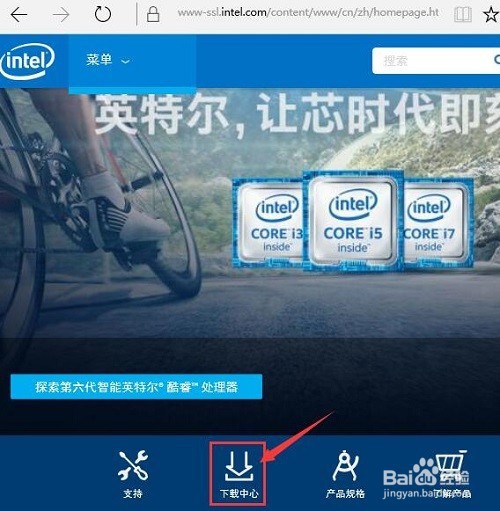
下载方法:进入intel官网首页,点击下边的“下载中心”,如图:
2、打开下载中心页面,在搜索下载包处,输入“RAID”,点击放大镜图标的搜索按钮,如图:

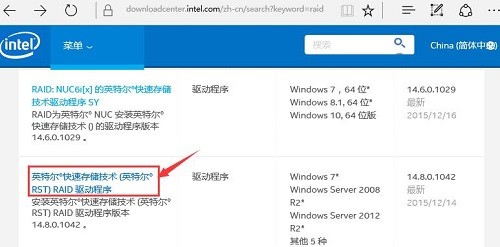
3、之后找到“英特尔®快速存储技术 (英特尔® RST) RAID 驱动程序”选项,点击进入,当前打开的是最新版本的RAID驱动程序,如图:
4、可根据不同的操作系统,点击蓝色字体的位置下载相应的驱动程序,如图
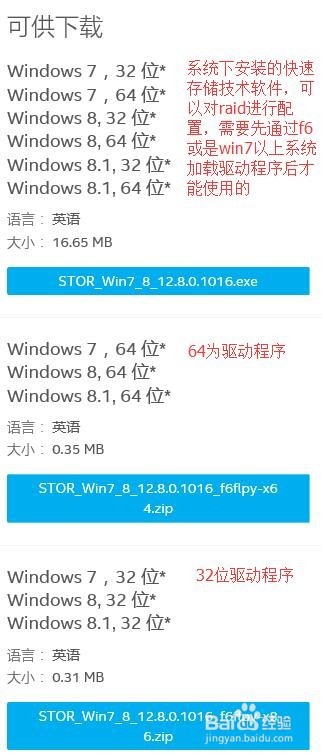
5、注意:英特尔® 台式机主板安装英特尔® 快速存储技术 (RAID) 驱动程序 12.8.0.1016.exe 文件,此程序应在安装了操作系统之后再安装。在安装此驱动程序之前需执行 F6 和 RAID BIOS 配置,以便操作正常执行。
也可查看支持芯片组列表,看驱动是否符合芯片组的使用,如图:
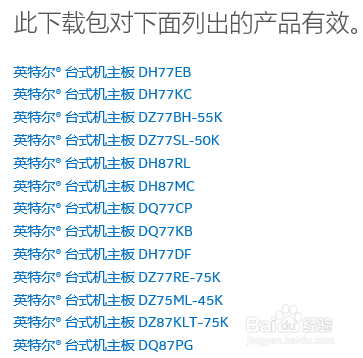
6、如果版本不符合,可以点击此处,更换下载RAID驱动。
1、个别的主机可以通过主机编号或型号,在联想官网下载RAID驱动,如图:
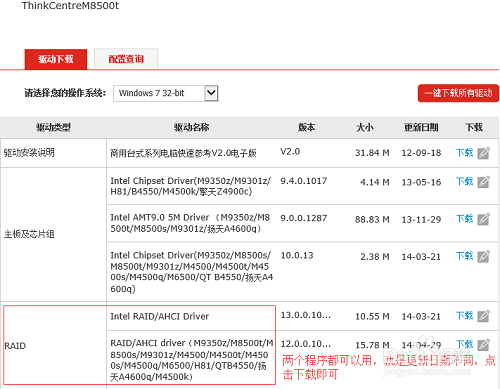
2、安装RAID驱动程序方法:
Windows XP操作系统加载RAID驱动的方法:
光盘引导安装系统,出现F6提示的时候按下F6
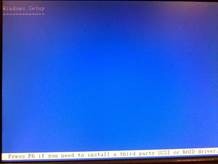
3、在加载驱动界面,按下S键,系统会搜索软盘中的驱动程序
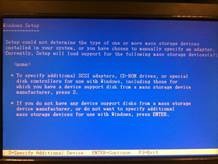
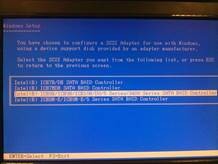
4、加载正确的Raid驱动,如图:
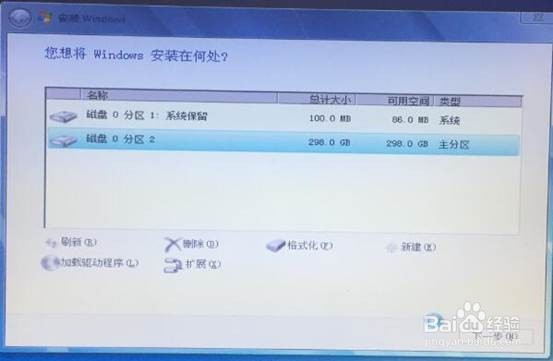
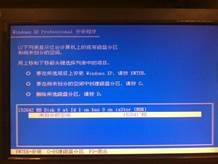
5、到分区界面,正常分区即可,如图:
6、Windows7/8/8.1/10安装RAID驱动的方法一样:
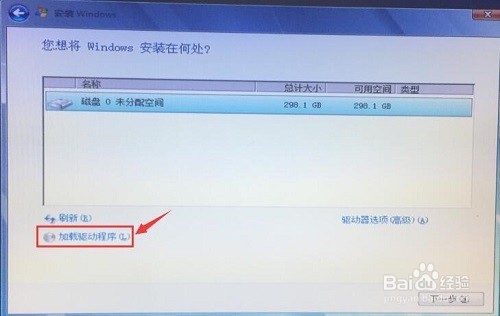
首先您配置完RAID级别后,开机按f12从光盘或是U盘等介质引导,到分区界面,点击“加载驱动程序”,如图:
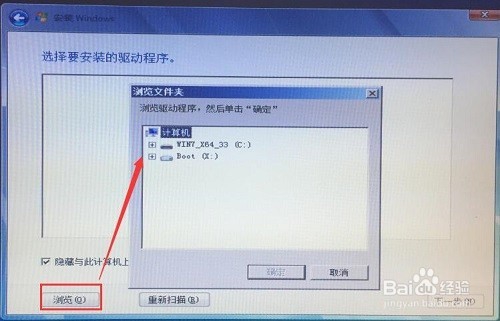
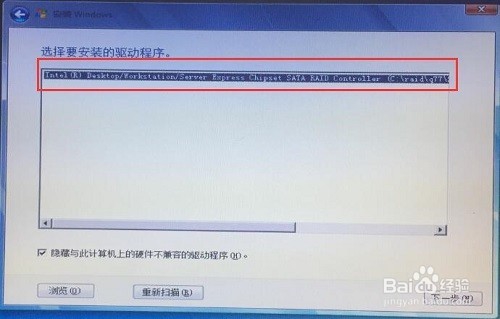
7、点击浏览,找到拷贝到U盘中的raid驱动程序,点击确定,如图:
8、选择完RAID驱动后的状态,直接点击下一步进行分区操作即可,如图:
9、分区后点击下一步安装系统即可,如图: