win10设置java环境变量

 时间:2026-02-14 01:14:19

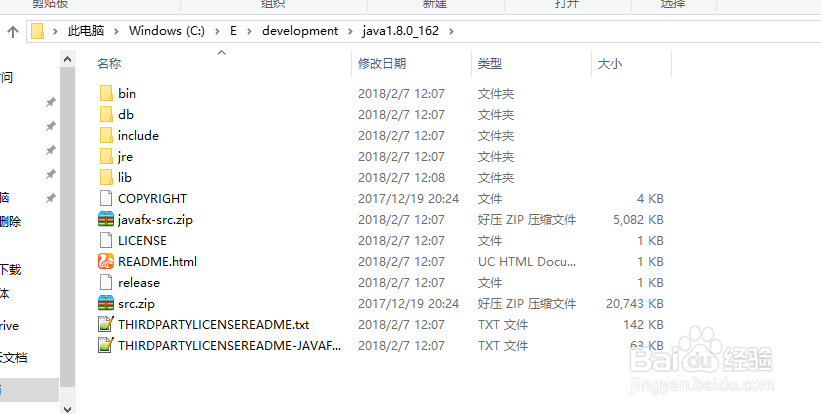
1、首先确定你已经安装好了jdk。如图是我已经安装好的java1.8目录
win10设置java环境变量

2、首先右键【此电脑】。

如果你的win10有找到【此电脑】,请参考链接进行设置

win10设置java环境变量

3、选择【高级系统设置】

win10设置java环境变量

4、点击【环境变量】

win10设置java环境变量

5、在【环境变量】中的【系统变量】选择【新建】

win10设置java环境变量

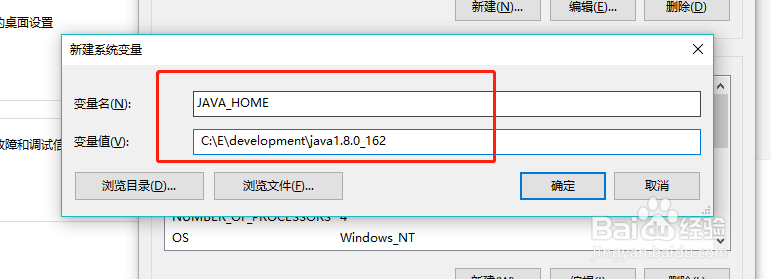
6、变量名:JAVA_HOME

变量值: C:\E\development\java1.8.0_162(这个路径就是你的java安装的目录)
win10设置java环境变量

7、找到变量名为【path】的选择【编辑】

win10设置java环境变量

8、在【编辑环境变量】中选择【新建】

填写:【%JAVA_HOME%\bin】

选择【确定】

win10设置java环境变量

win10设置java环境变量

9、现在我们快捷键打开 【运行】win键+R

输入cmd 打开命令行

win10设置java环境变量

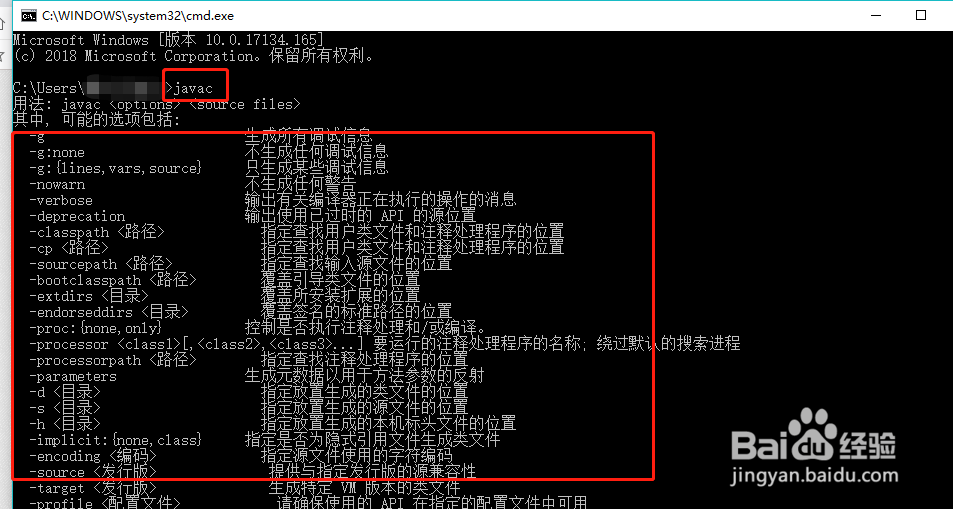
10、输入:javac

回车

出现如下图所示,那么恭喜,你的环境变量配置成功
win10设置java环境变量

  • VB6.0无标题窗口如何移动位置
  • eclipse如何设置Maven仓库?
  • 阿里云服务器怎么发布war包的项目
  • mysql更改用户密码
  • windows系统 mysql忘记密码
  • 热门搜索
    巴塞罗那旅游攻略 宣汉旅游 宜兴旅游景点大全 哈尔滨旅游团 揭阳旅游景点大全 西安华山旅游攻略 菲律宾长滩岛旅游攻略 兴城旅游攻略 中国旅游饭店行业规范 公司旅游活动方案
