1、打开【控制面板】>【所有控制面板项】>【Windows Defender 防火墙】
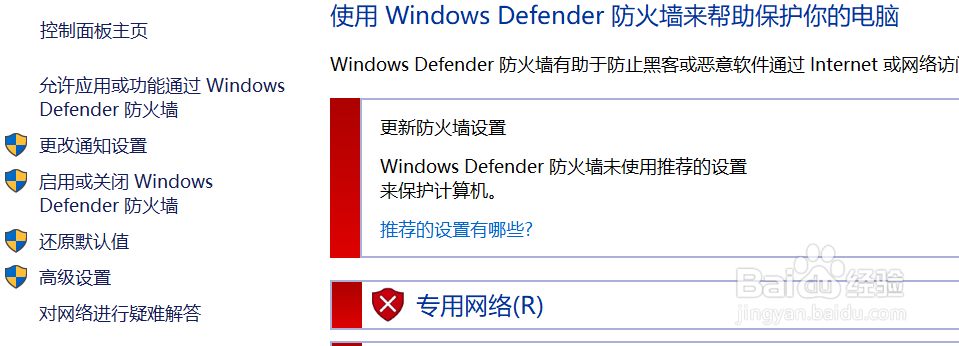
2、点击右侧的【高级设置】,进入防火墙高级设置界面

3、右击【连接安全规则】,选择【新建规则】

4、选择【隔离】,然后点击【下一步】

5、选择身份验证的时间,然后点击【下一步】
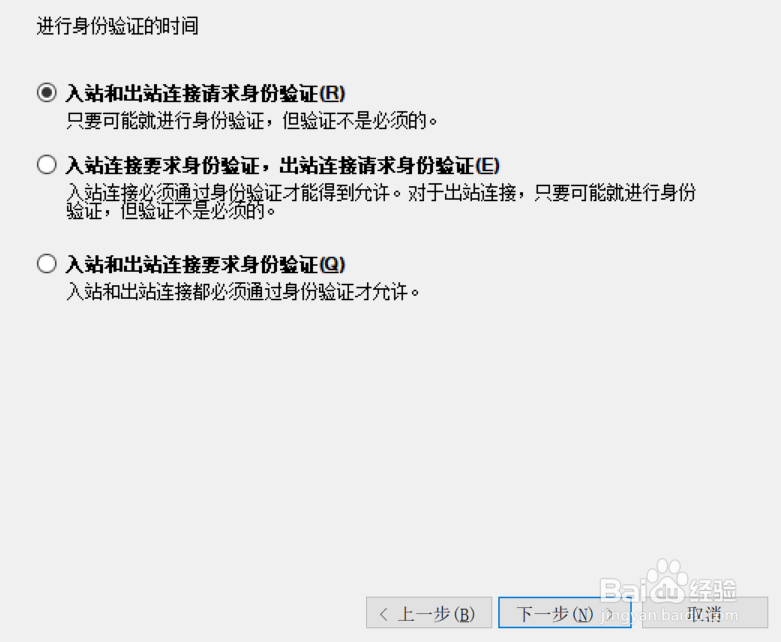
6、选择身份验证方法,然后点击【下一步】
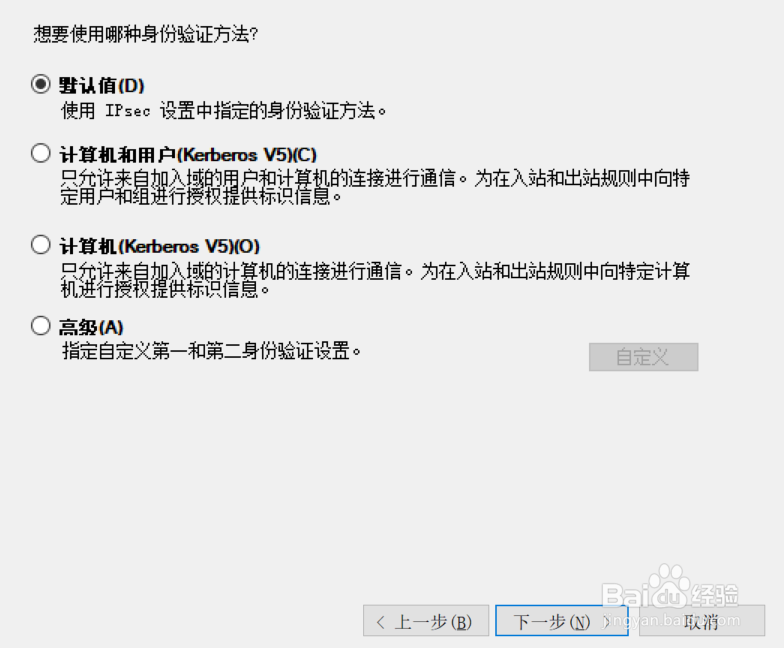
7、选择应用时机,然后点击【下一步】

8、输入连接安全规则的名称和描述信息,然后点击【完成】
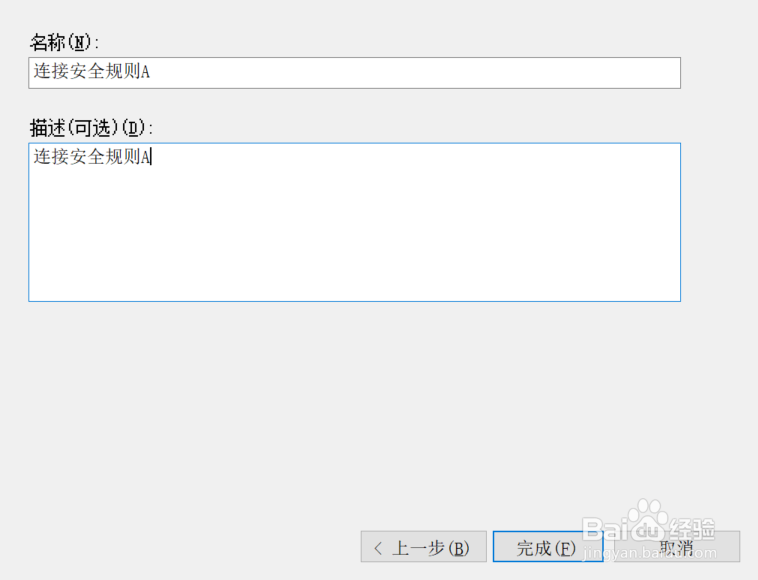
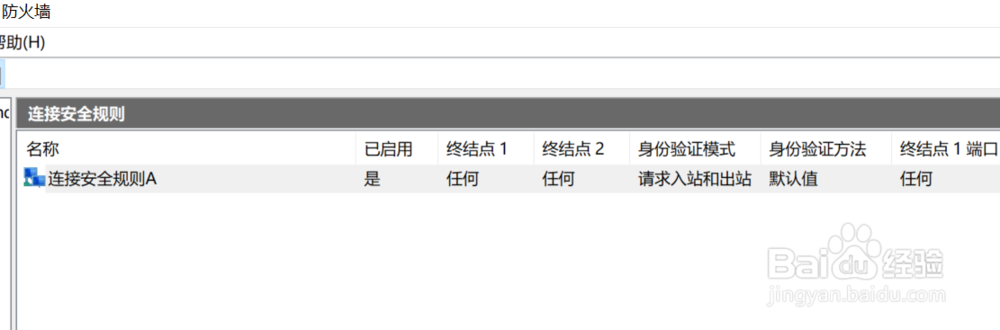
9、此时隔离连接安全规则就完成创建了
时间:2026-04-22 03:01:41
1、打开【控制面板】>【所有控制面板项】>【Windows Defender 防火墙】
2、点击右侧的【高级设置】,进入防火墙高级设置界面
3、右击【连接安全规则】,选择【新建规则】
4、选择【隔离】,然后点击【下一步】
5、选择身份验证的时间,然后点击【下一步】
6、选择身份验证方法,然后点击【下一步】
7、选择应用时机,然后点击【下一步】
8、输入连接安全规则的名称和描述信息,然后点击【完成】
9、此时隔离连接安全规则就完成创建了
