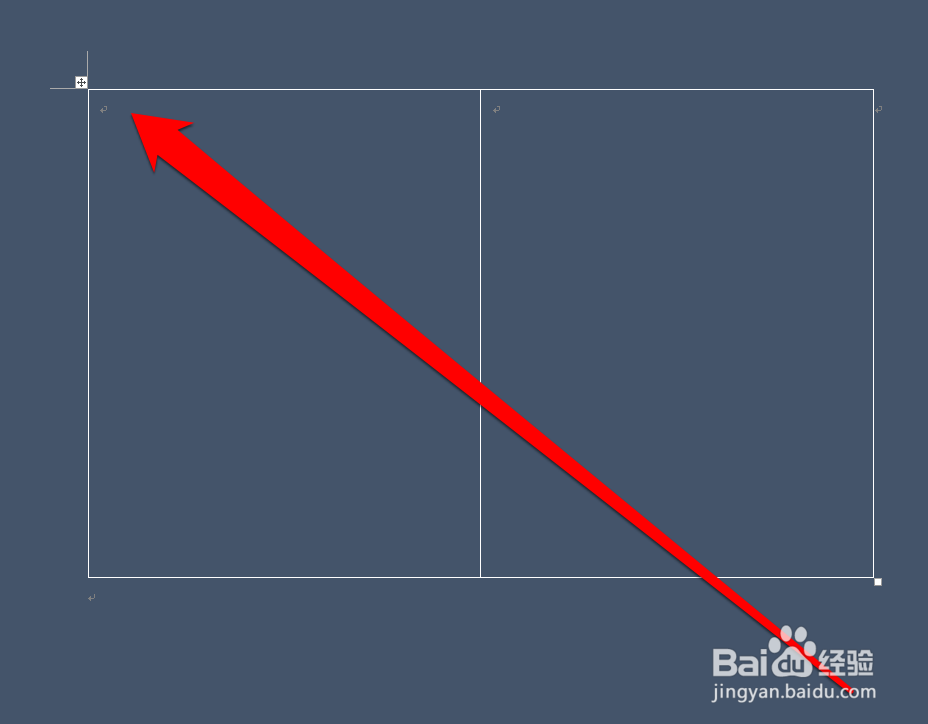
1、先在word中,创建一个表格。
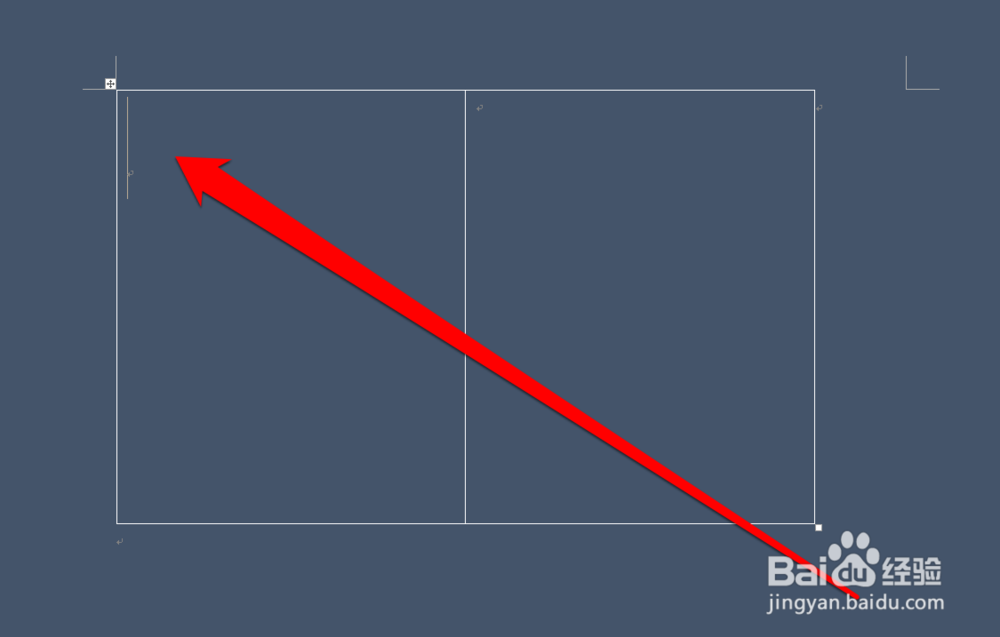
2、然后将鼠标的光标,放到表格中。
3、再点击工具中的,插入功能。
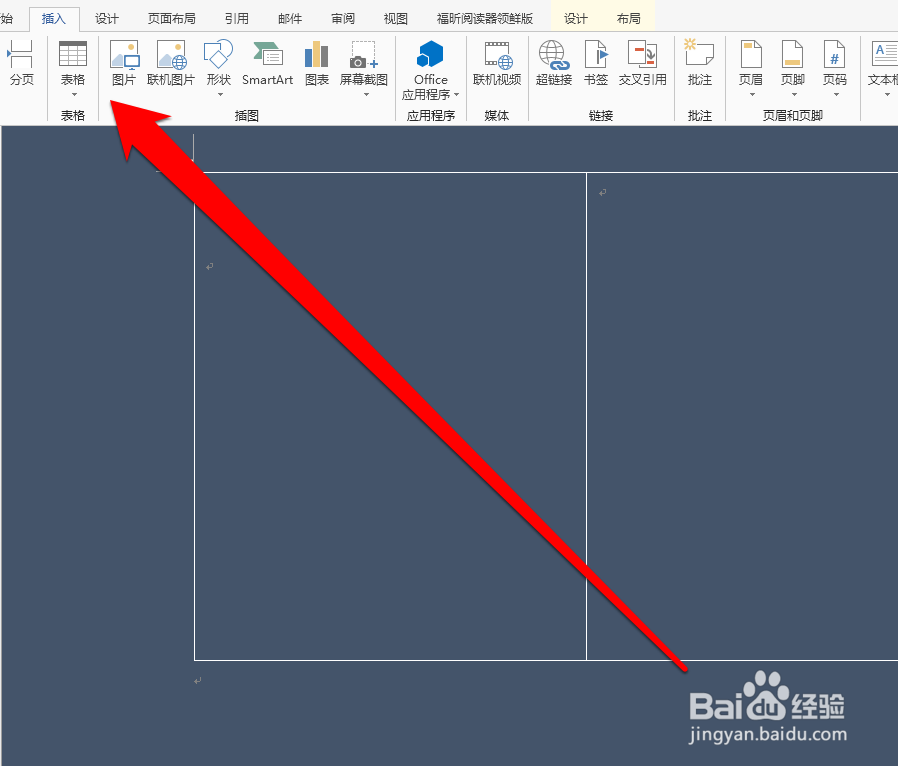
4、在插入中点击图片按钮,选择一个图片。
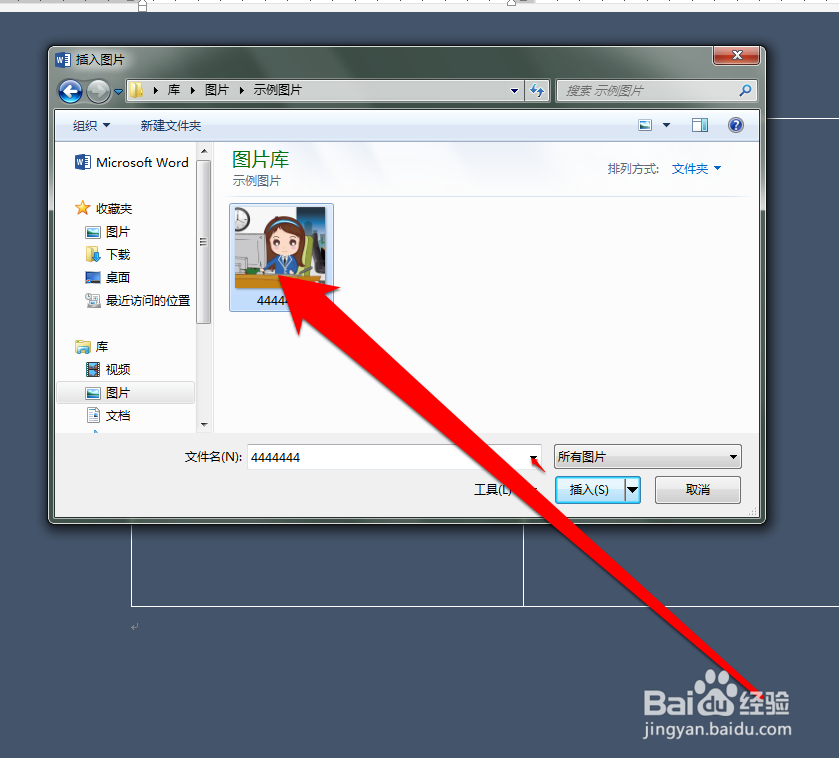
5、选择好照片后,点击插入按钮,照片进入word表格。
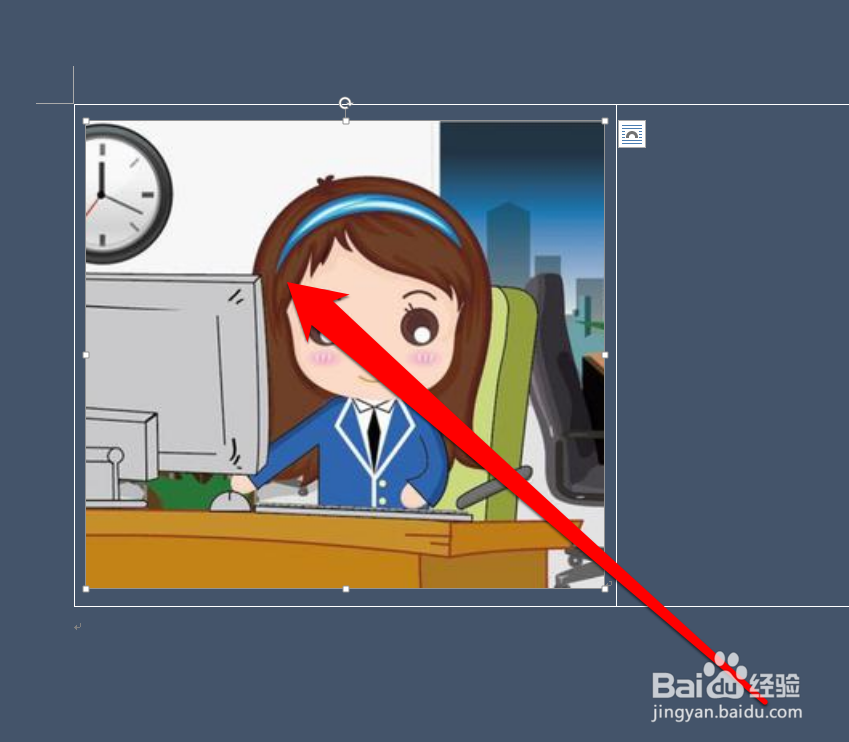
6、我们发现照片的尺寸比较大,我们先选中图片。
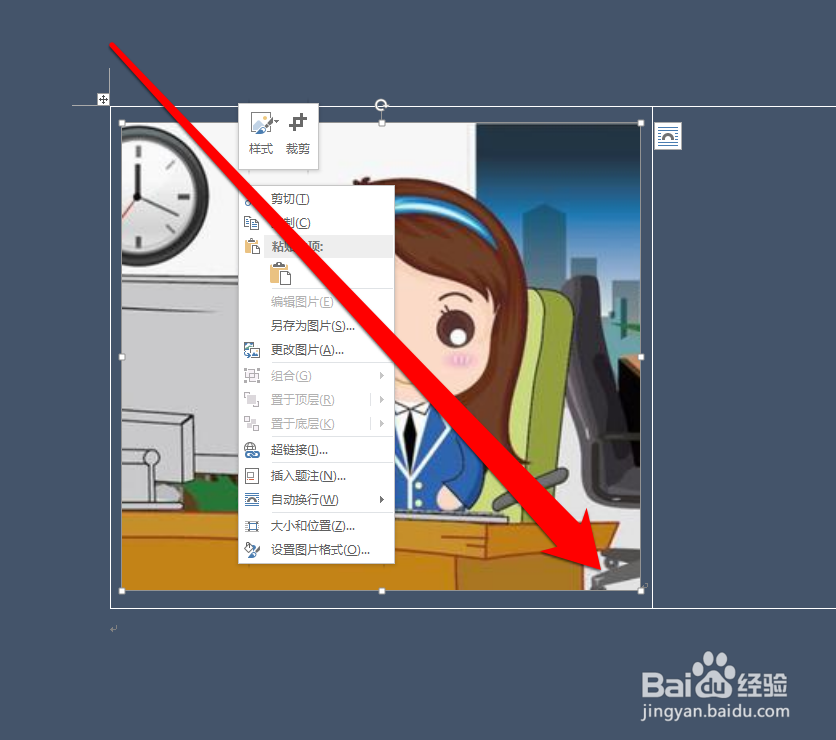
7、然后,使用鼠标,点击图片的选择线,进行拖动调整图片的大小。
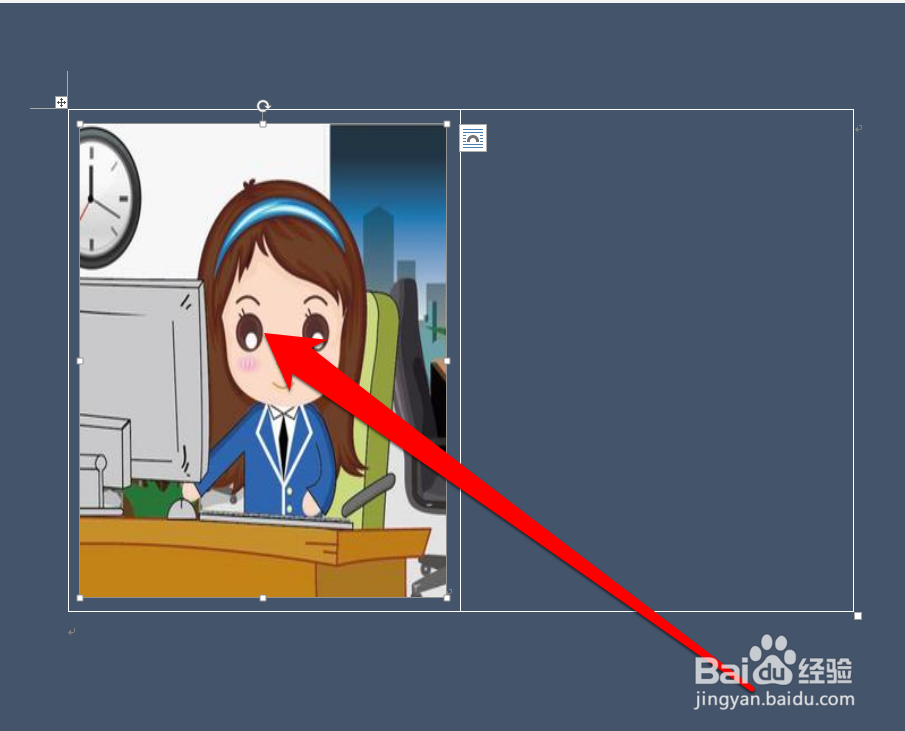
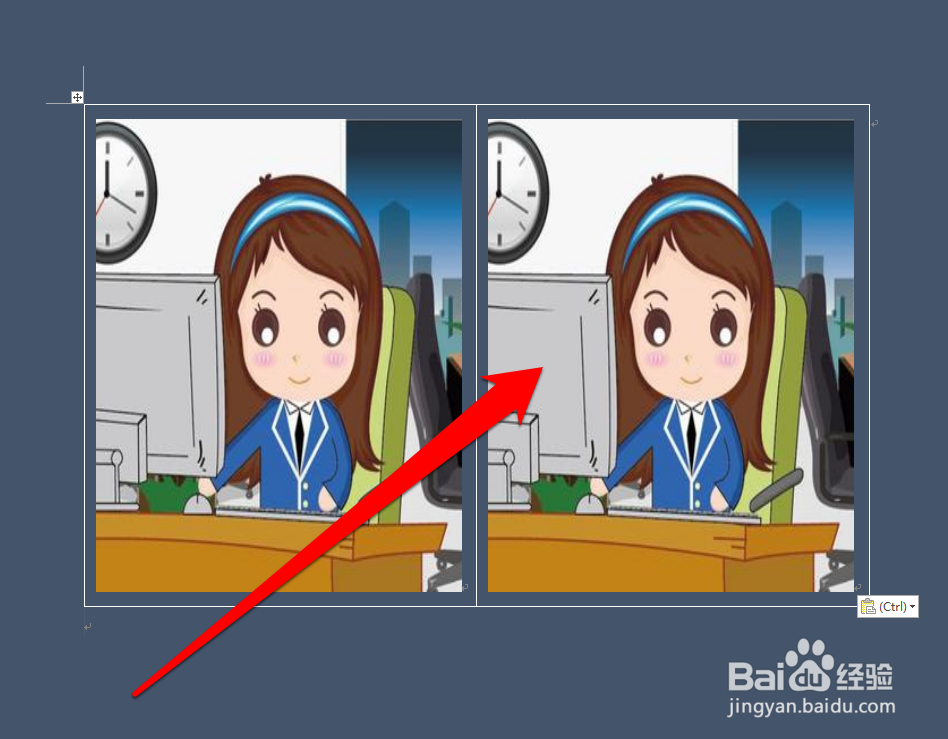
8、调整到与表格大小合适为止。
时间:2026-04-22 17:30:53
1、先在word中,创建一个表格。
2、然后将鼠标的光标,放到表格中。
3、再点击工具中的,插入功能。
4、在插入中点击图片按钮,选择一个图片。
5、选择好照片后,点击插入按钮,照片进入word表格。
6、我们发现照片的尺寸比较大,我们先选中图片。
7、然后,使用鼠标,点击图片的选择线,进行拖动调整图片的大小。
8、调整到与表格大小合适为止。
