Win10开始菜单没有设置图标怎么办找回来

 时间:2026-05-02 10:23:30

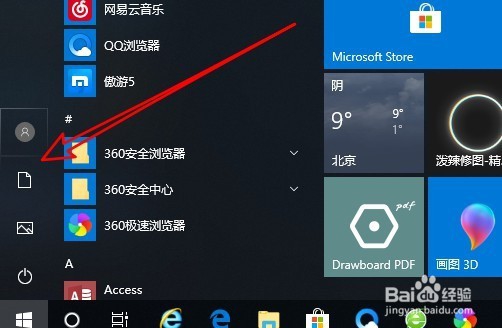
1、我们点击Windows10左下角的开始按钮,在弹出菜单中没有找到设置图标。
Win10开始菜单没有设置图标怎么办找回来

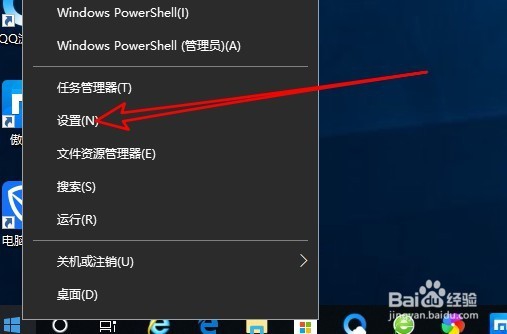
2、这时我们可以右键点击开始按钮,在弹出菜单中找到“设置”菜单项。

Win10开始菜单没有设置图标怎么办找回来

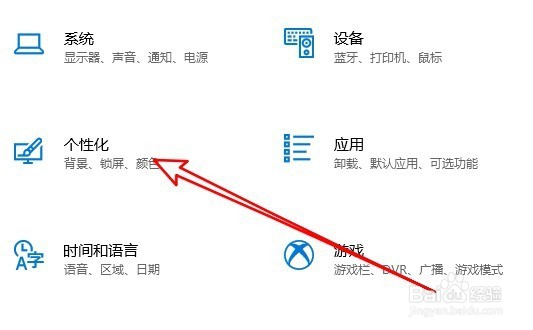
3、接着在打开的Windows设置窗口中,点击“个性化”的图标。

Win10开始菜单没有设置图标怎么办找回来

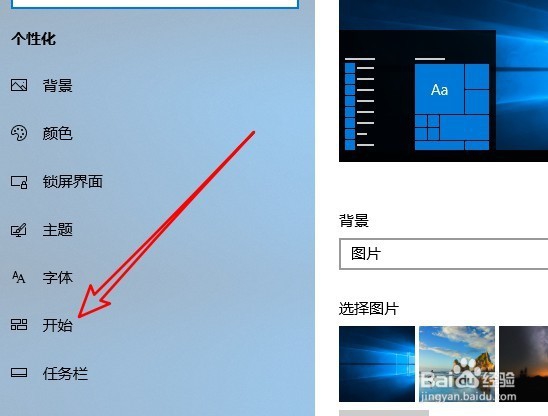
4、在打开的Windows10个性化设置窗口中,点击左侧边栏的“开始”菜单项。
Win10开始菜单没有设置图标怎么办找回来

5、接着在右侧的窗口中找到“选择哪些文件夹显示在开始菜单上”快捷链接。

Win10开始菜单没有设置图标怎么办找回来

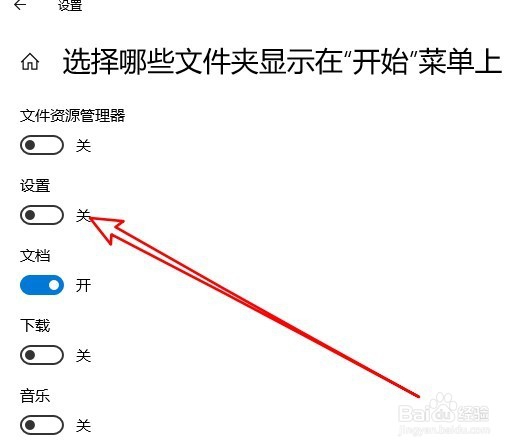
6、在弹出的设置窗口中,我们找到并点击“设置”项下面的开关,把其设置为开的状态。
Win10开始菜单没有设置图标怎么办找回来

7、这样以后我们再点击开始按钮,在弹出的菜单左侧边栏可以看到“设置”的图标了。

Win10开始菜单没有设置图标怎么办找回来

  • win10右键桌面无法打开个性化和显示设置怎么办
  • 电脑打字不显示选字框
  • 聚合码收款码怎么申请
  • 如何给图片打马赛克(无需技术,一学就会)
  • Windows 10如何查看邮箱用户配置文件列表?
  • 热门搜索
    成都清明节旅游 河南省旅游局官方网站 生态农业旅游 北京市旅游局官网 广州校内旅游网 山东省旅游景点 黄果树旅游攻略 菲律宾旅游安全吗 贵州的旅游景点 欧洲旅游哪条线路好