Adobe Acrobat怎么使用此签名签章

 时间:2024-10-12 00:05:29

1、双击打开Adobe Acrobat软件。

Adobe Acrobat怎么使用此签名签章

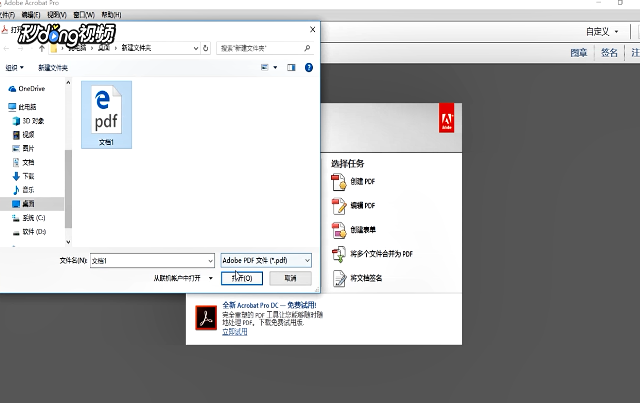
2、单击“文件”,单击“打开”,选择pdf文件单击打开。

Adobe Acrobat怎么使用此签名签章

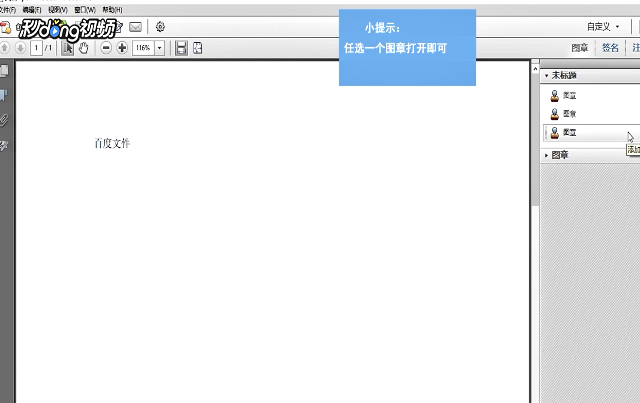
3、单击“图章”,再次单击“图章”,选择“在此签名”图章。

Adobe Acrobat怎么使用此签名签章

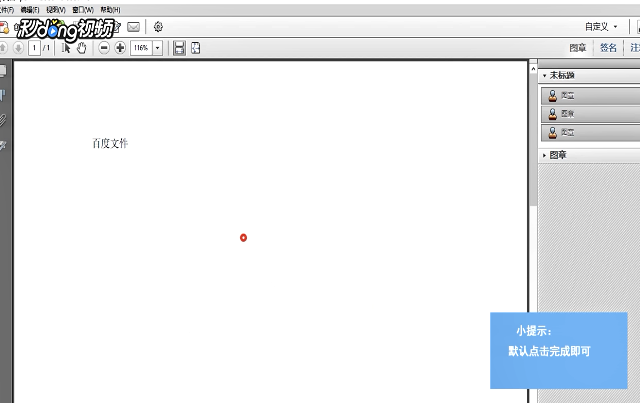
4、单击对勾接受,单击“完成”。

Adobe Acrobat怎么使用此签名签章
  • Adobe PDF如何在文档里添加手写签名
  • Adobe Acrobat怎么创建数字签名
  • Adobe Acrobat DC怎么添加用户签名
  • Adobe Acrobat怎么创建数字签名
  • Adobe Acrobat DC在哪设置个人签名
  • 热门搜索
    佰程旅游网 西宁 旅游 玩家旅游网 黑龙江省旅游地图 北京房山旅游景点 湖北省旅游局电话 丹东旅游局 厦门岛内旅游景点 大连旅游社 土耳其个人旅游签证