汇总最高/最低销售额的数据并计算比例

 时间:2026-04-22 14:02:43

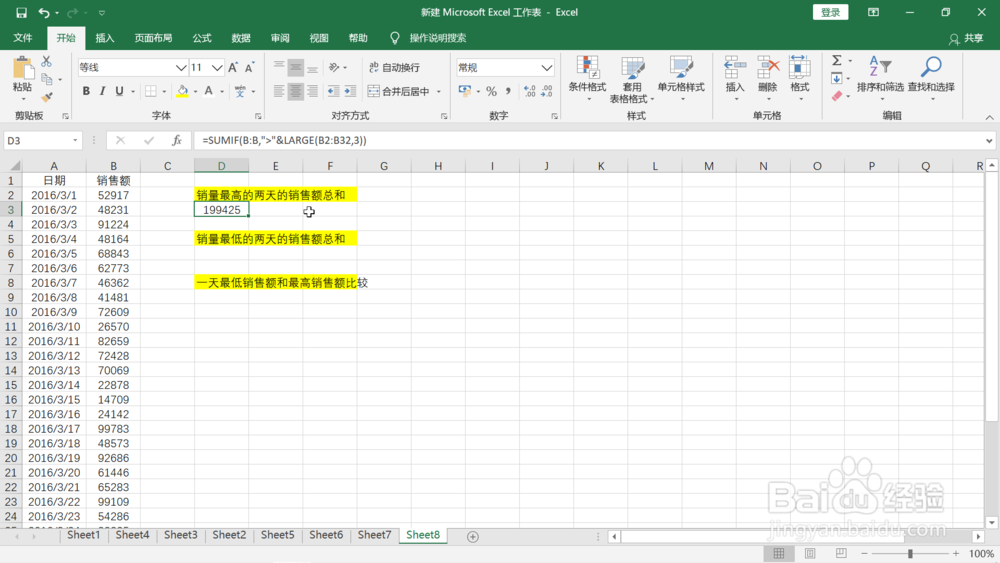
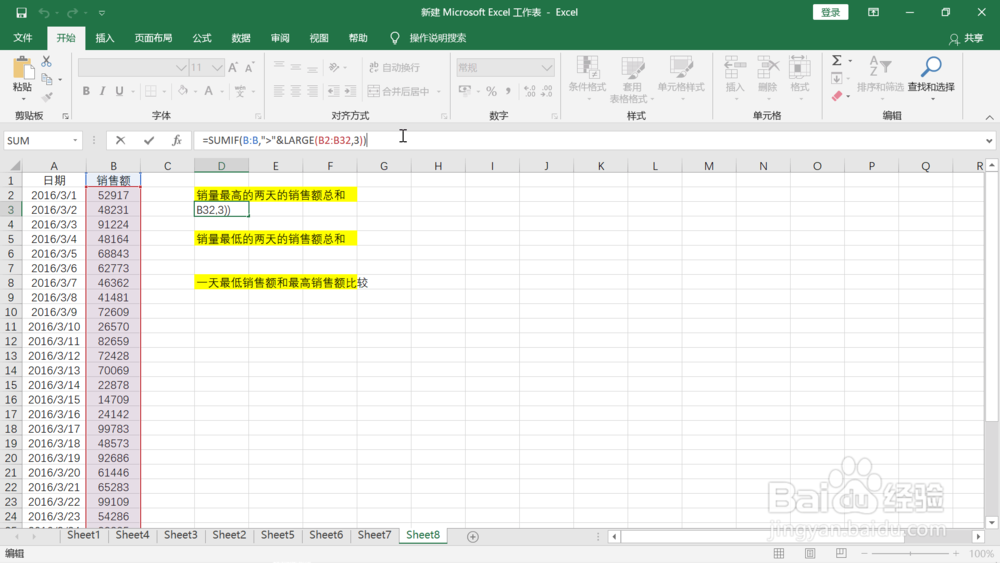
1、打开表格,先计算销量最高的两天的销售额总和,在D3单元格输入公式“=SUMIF(B:B,">"&LARGE(B2:B32,3))”,该公式使用large函数定位销量第三高的数据,使用大于号排除它后得到销量最高的两个数据然后使用sumif函数汇总它们。
汇总最高/最低销售额的数据并计算比例

2、点击回车键,结果显示出来。

汇总最高/最低销售额的数据并计算比例

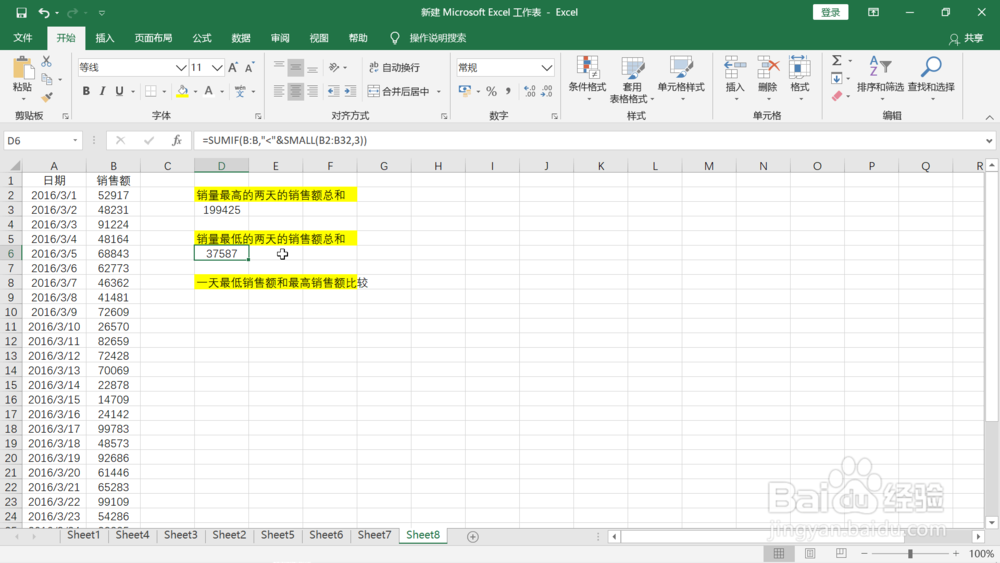
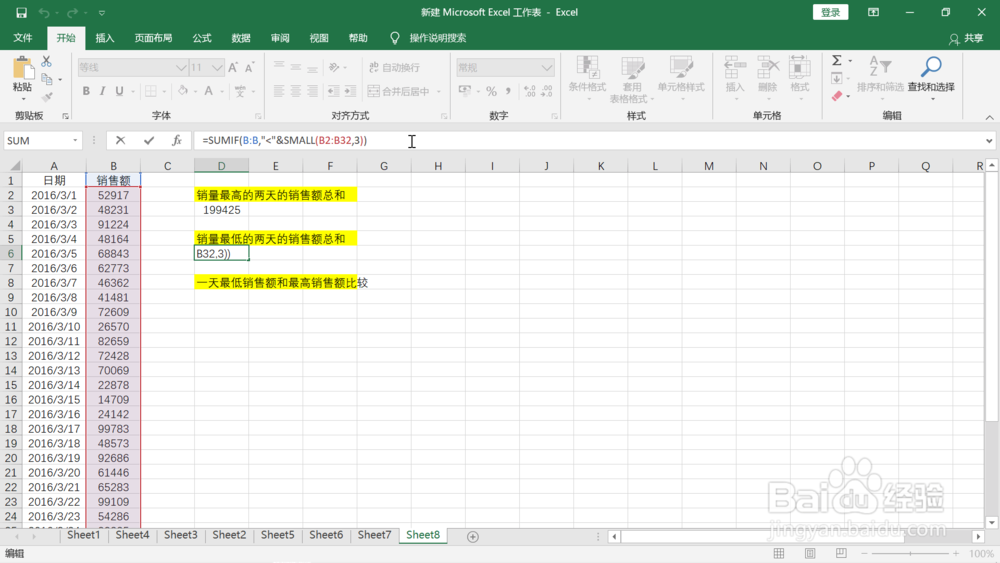
3、再来计算销量最低的两天的销售额总和,在D6单元格输入公式“=SUMIF(B:B,"<"&SMALL(B2:B32,3))”。
汇总最高/最低销售额的数据并计算比例

4、点击回车键,结果显示出来。

汇总最高/最低销售额的数据并计算比例

5、再来比较销量最低的一天和最高一天的比例,在D9单元格输入公式“=SMALL(B2:B32,1)/LARGE(B2:B32,1)”。
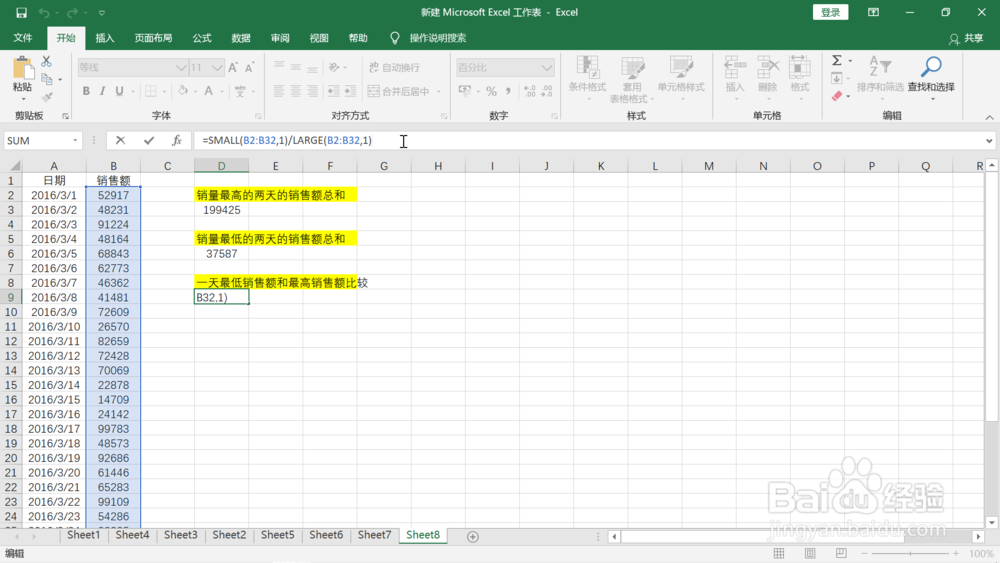
汇总最高/最低销售额的数据并计算比例

6、点击回车键,结果显示出来后再点击上部工具栏的百分号图标,两者的比例计算出来,如下图所示。
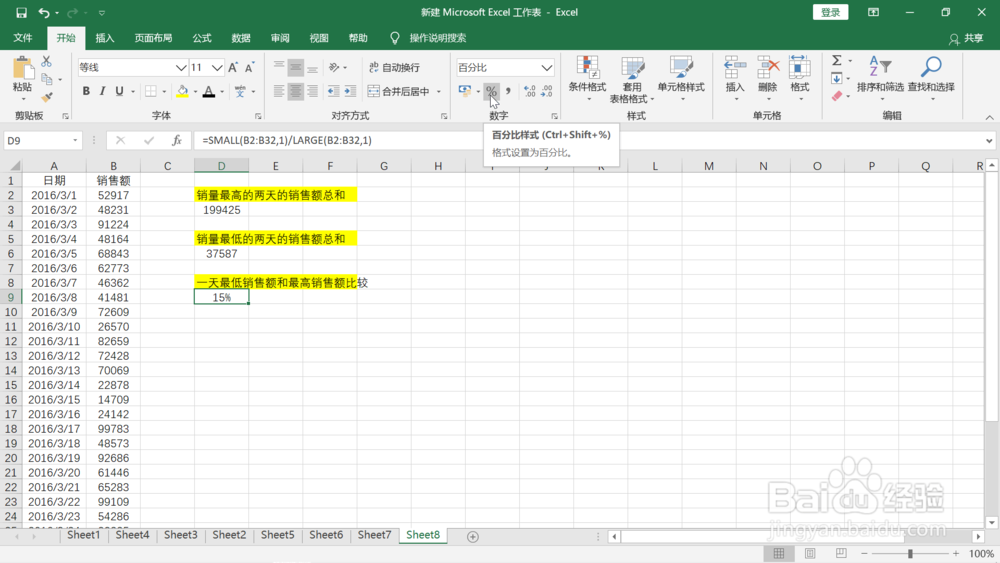
汇总最高/最低销售额的数据并计算比例

  • EXCEL怎么利用求和计算总销售额
  • Excel怎么统计出每一种商品的最大销售量
  • EXCEL中条件计数函数DCOUNT的用法
  • 使用IF函数判断成绩是否合格
  • excel表格如何统计各部门人数
  • 热门搜索
    宜兴旅游景点大全 旅游常用英语口语 深圳好玩的旅游景点 河北旅游局 2月底适合去哪里旅游 旅游大礼包 苏州 旅游 济南 旅游 贵州旅游景点地图 南澳旅游