WPS表格如何提取身份证年月日

 时间:2026-04-23 18:43:11

1、首先打开WPS表格,以下表为例。

WPS表格如何提取身份证年月日

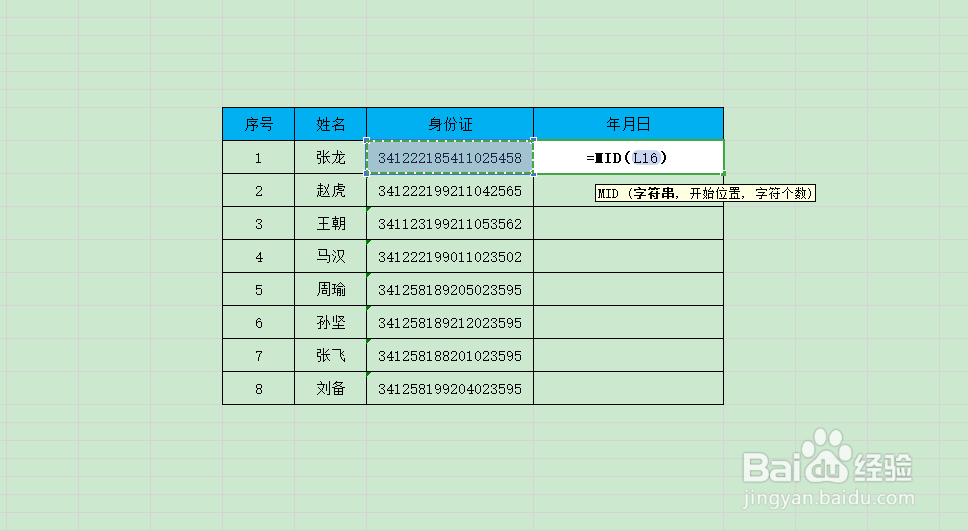
2、在年月日下方输入函数“=MID()”。

WPS表格如何提取身份证年月日

3、函数字符串位置选择身份证。

WPS表格如何提取身份证年月日

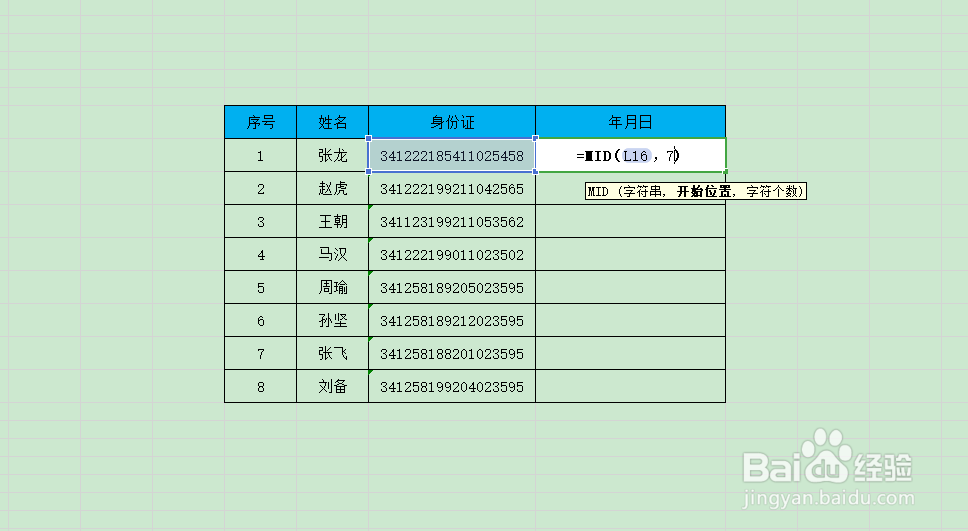
4、函数开始位置选择身份证开始第七位。

WPS表格如何提取身份证年月日

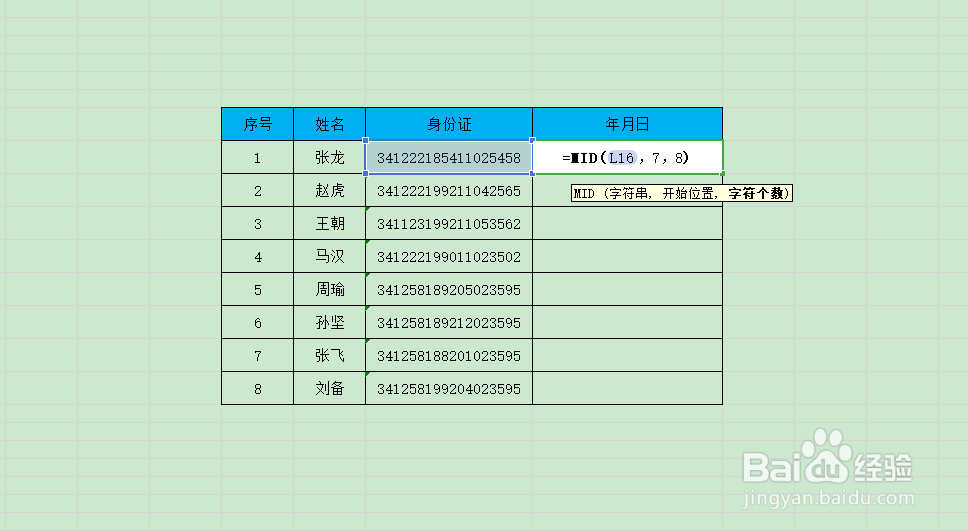
5、函数字符串个数输入“8”。

WPS表格如何提取身份证年月日

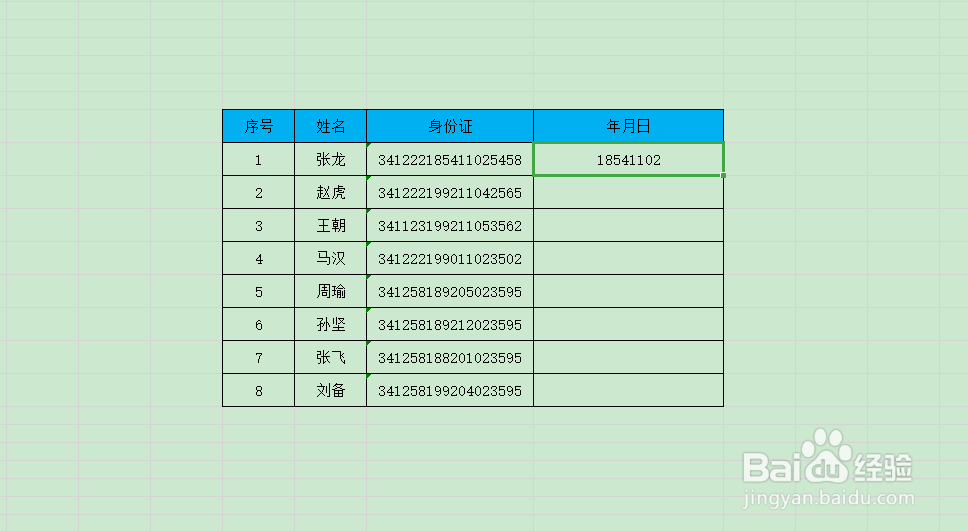
6、然后点击回车键。

WPS表格如何提取身份证年月日

7、最后下拉填充公式即可。

WPS表格如何提取身份证年月日

1、首先打开WPS表格,以下表为例。

1、1、首先打开WPS表格,以下表为例。

2、在年月日下方输入函数“=MID()”。

3、函数字符串位置选择身份证。
4、函数开始位置选择身份证开始第七位。
5、函数字符串个数输入“8”。
6、然后点击回车键。
7、最后下拉填充公式即可。
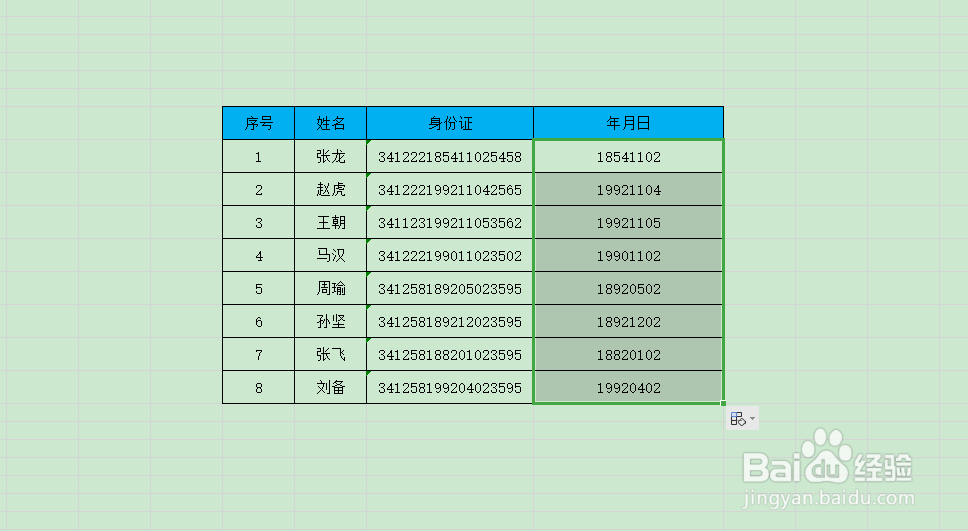
WPS表格如何提取身份证年月日

  • wps如何提取身份证号码里面的出生日期
  • WPS表格如何从身份证号提取出生年月?
  • wps怎么把身份证号提取出生年月?
  • WPS如何从身份证号中提取出生日期
  • WPS如何根据身份证号自动提取性别
  • 热门搜索
    旅游观光车价格 北戴河旅游路线 沙湖旅游攻略 广州有哪些旅游景点 石家庄旅游地图 香港旅游景点介绍 旅游地图高清版 松原旅游 井冈山旅游地图 山西五台山旅游