剪映怎么添加上下画布

 时间:2024-10-12 09:47:12

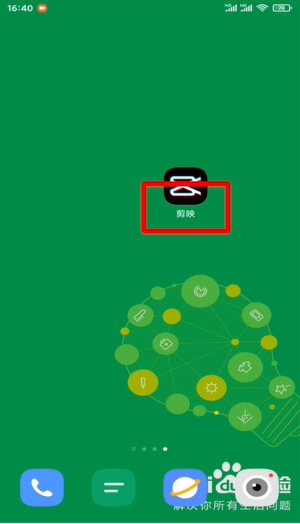
1、打开“剪映”。

剪映怎么添加上下画布

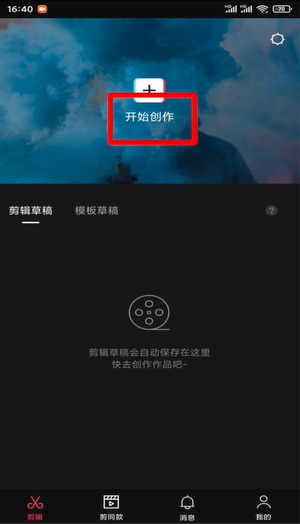
2、点击“开始创作”。

剪映怎么添加上下画布

3、选择视频,点击“添加到项目”。

剪映怎么添加上下画布

4、进入剪辑视频后,点击“比例”。

剪映怎么添加上下画布

5、选择“1:1”。

剪映怎么添加上下画布

6、点击“背景”。

剪映怎么添加上下画布

7、选择画布样式。

剪映怎么添加上下画布

8、点击“勾号图标”。

剪映怎么添加上下画布

9、点击“导出”即可。

剪映怎么添加上下画布
  • 剪映怎么给视频添加上下画布背景
  • 剪映如何加背景图
  • 剪映怎么添加上下画布
  • 剪映怎么添加背景画布
  • 剪映画中画怎么和背景无缝融合
  • 热门搜索
    西双版纳旅游景点大全 四月份去哪旅游 青岛旅游局 爱丁堡旅游 福建旅游景点介绍 广安旅游景点大全 槟城旅游攻略 海南岛旅游价格 成都到九寨沟旅游攻略 香港旅游照片