1、方式一:快速套用内置页脚样式
打开Word文档,在“插入”选项卡的“页眉和页脚”选项组中,单击“页脚”按钮,展开页脚列表菜单,可以看到Word提供的多种页脚样式。如选中“怀旧”页脚样式,即可应用到文档页脚中

2、在页脚中更改作者名称和页码等信息。

3、方式二:自行设计页脚效果
打开Word文档,在文档页脚处双击鼠标左键,即可激活页脚设置区域;或者在“插入”选项卡的“页眉和页脚”选项组中,单击“页脚”按钮,展开页脚列表菜单,从中选择‘编辑页脚’选项。然后在“页眉和页脚工具”|“设计”菜单的“插入”选项组中,单击“图片”按钮。


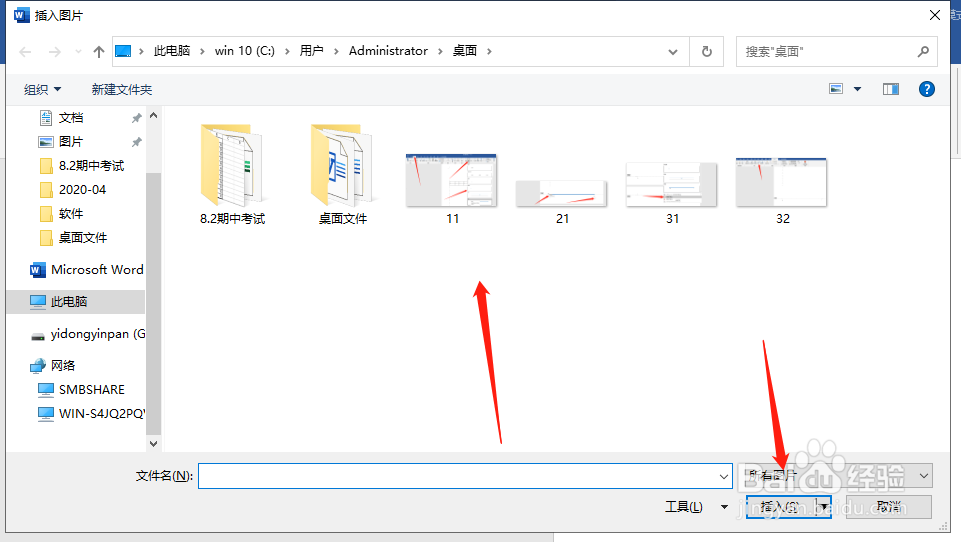
4、打开“插入图片”对话框,选中要插入作为页脚的图片,单击“插入”按钮,在文档页脚中会显示插入的图片。
5、在对页脚中的图片进行设置时,可以使用“调整”选项中的“亮度”“对比度”“重新着色”“压缩图片”等来调整效果。

