在PPT中创建基本时间线流程图的方法介绍

 时间:2026-02-14 00:05:42

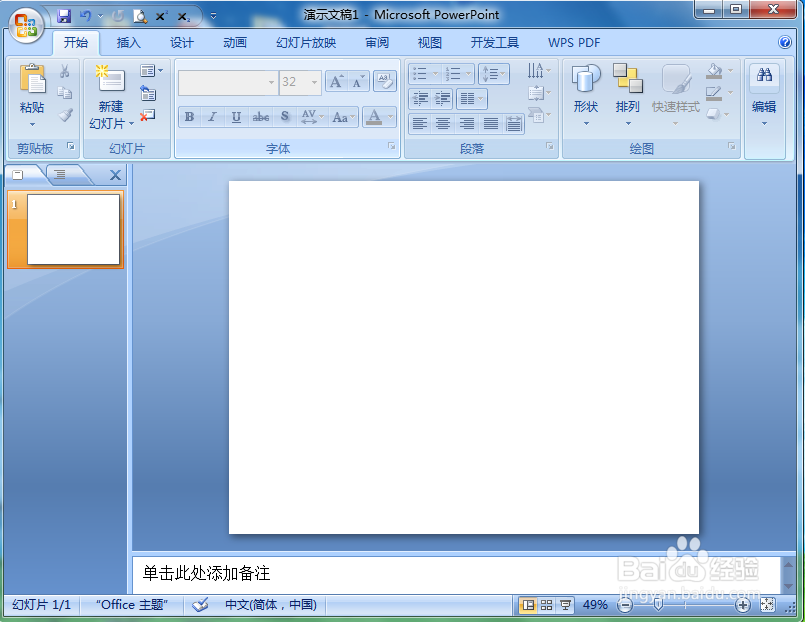
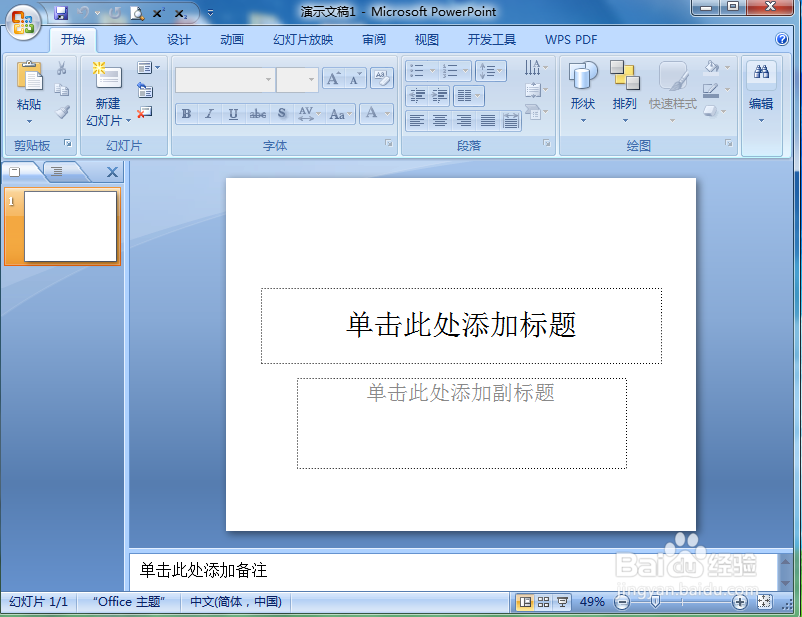
1、打开powerpoint,进入其主界面;
在PPT中创建基本时间线流程图的方法介绍

2、将单击此处添加标题和副标题两个输入框删除;

在PPT中创建基本时间线流程图的方法介绍

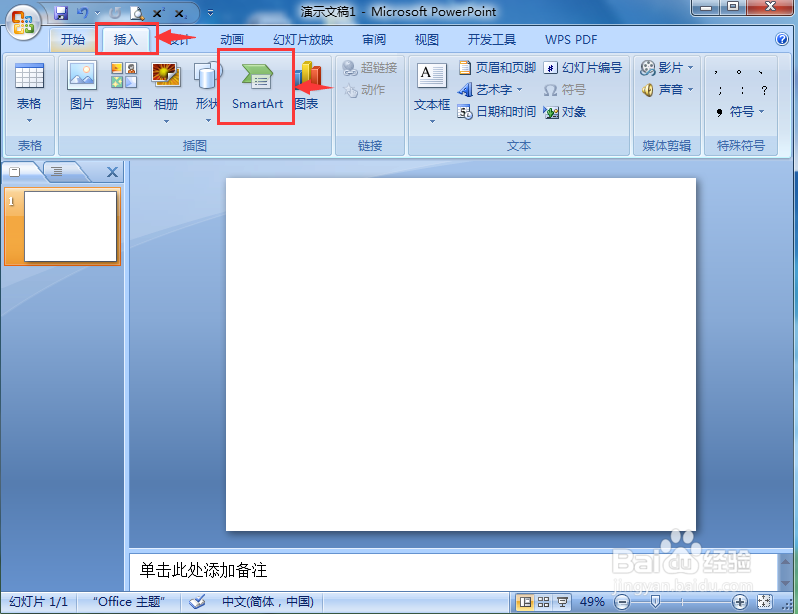
3、点击插入菜单,选择smartart工具;

在PPT中创建基本时间线流程图的方法介绍

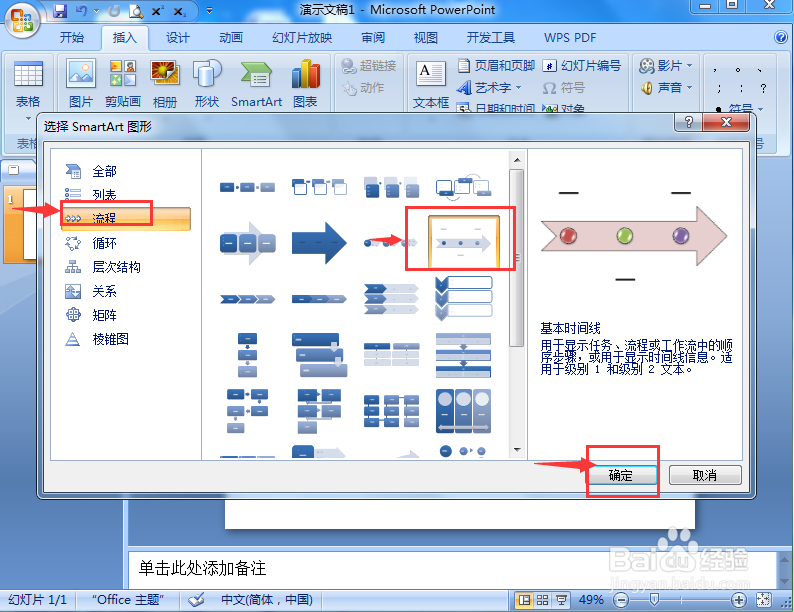
4、在选择smartart图形页面找到流程类别,点击基本时间线;

在PPT中创建基本时间线流程图的方法介绍

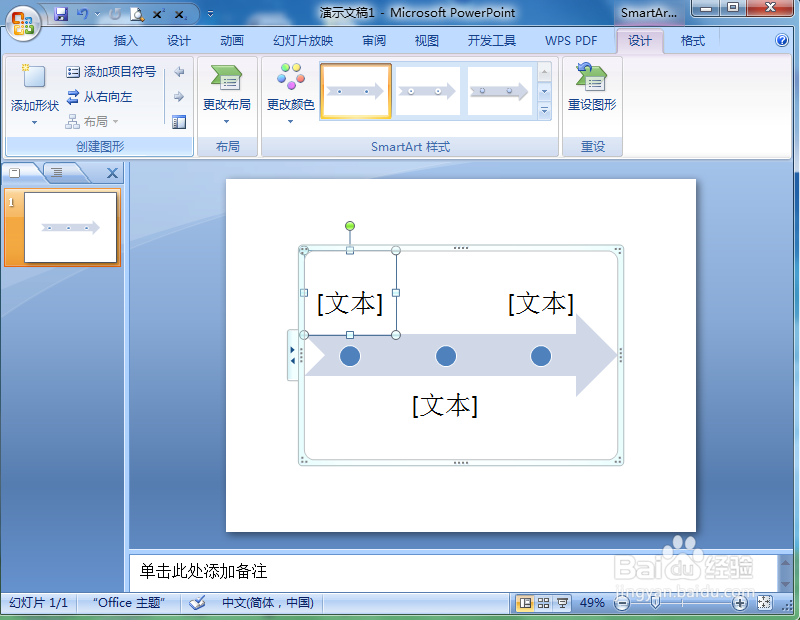
5、插入一个空的基本时间线流程图;

在PPT中创建基本时间线流程图的方法介绍

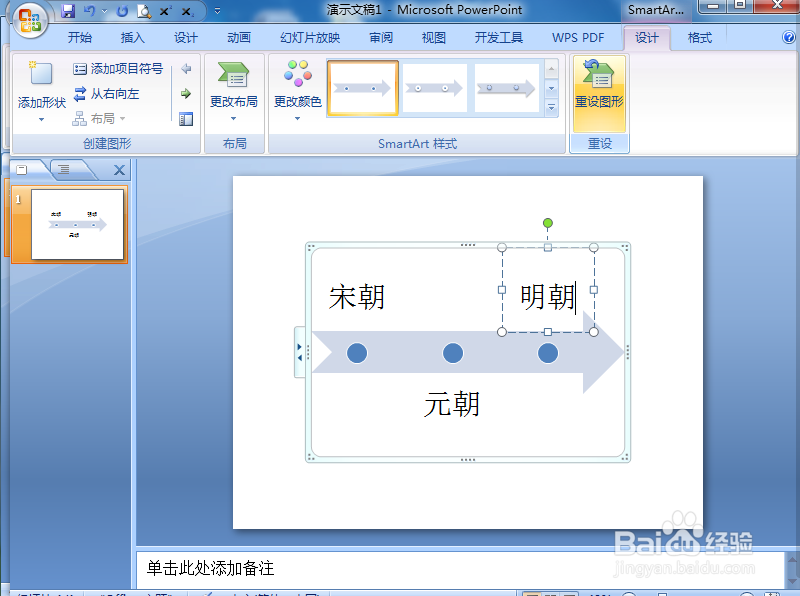
6、给基本时间线流程图填充上需要的文字;

在PPT中创建基本时间线流程图的方法介绍

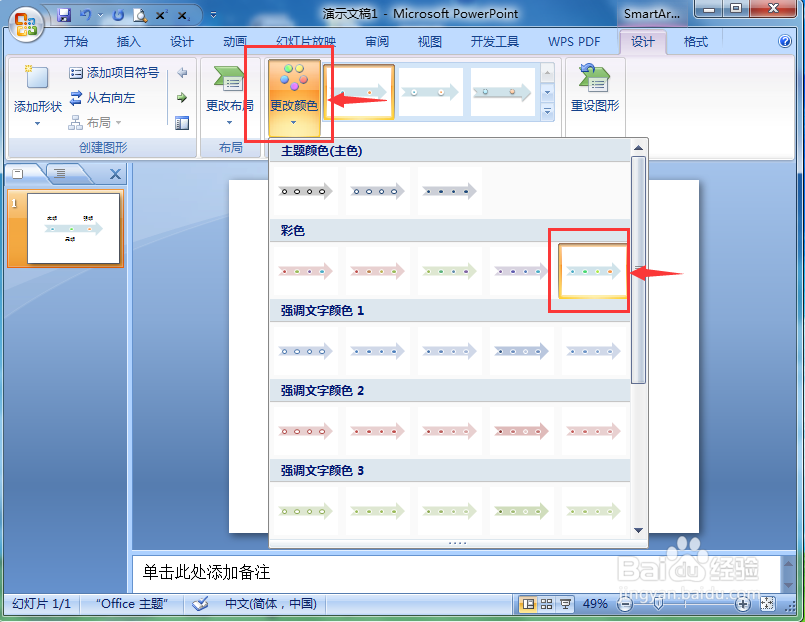
7、点击更改颜色,选择添加一种彩色样式;

在PPT中创建基本时间线流程图的方法介绍

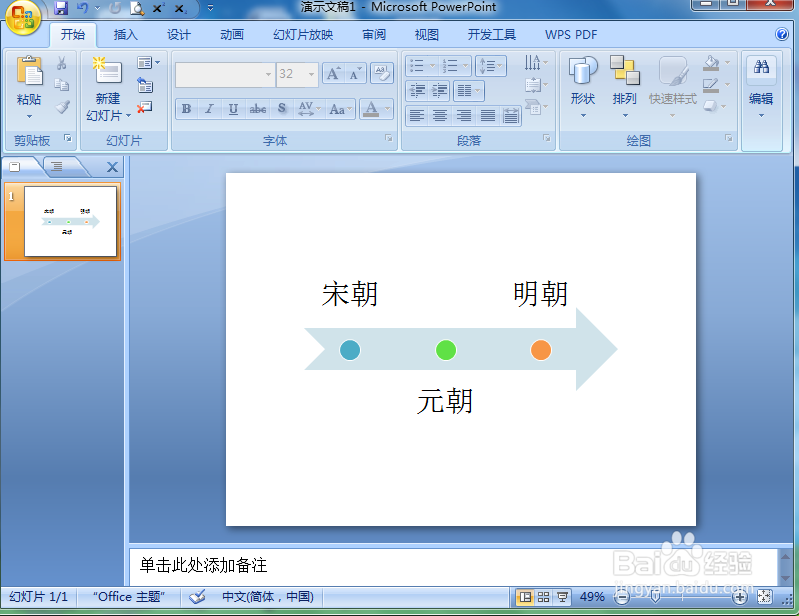
8、我们就在powerpoint中创建好了一个基本时间线流程图。

在PPT中创建基本时间线流程图的方法介绍

1、打开powerpoint,点击插入,选择SmartArt工具;

2、在流程类别点击基本时间线流程图,按确定;

3、给基本时间线流程图填充文字和彩色样式。

  • ppt怎么画流程图
  • ppt如何裁剪图片为圆形
  • 在PPT中怎么插入双大括号形状
  • 如何在PPT中插入靶心图标
  • ppt图表如何显示网格线
  • 热门搜索
    昆山旅游景点大全 到迪拜旅游 携程网 旅游 荷包岛旅游攻略 旅游同业网 湖南凤凰旅游 甘肃旅游网 小洲村旅游攻略 济南旅游指南 齐云山旅游攻略