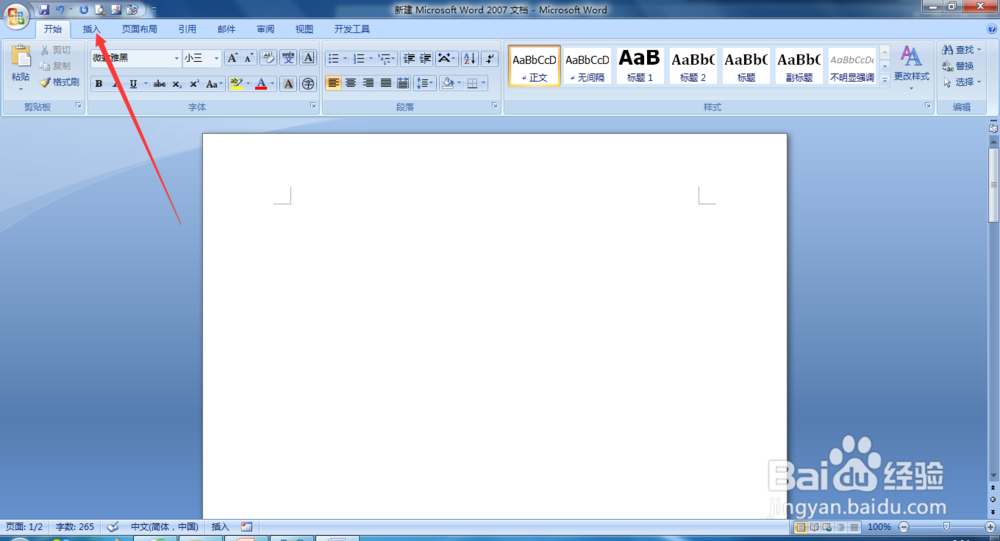
1、我们在工具栏中点击【插入】选项卡,
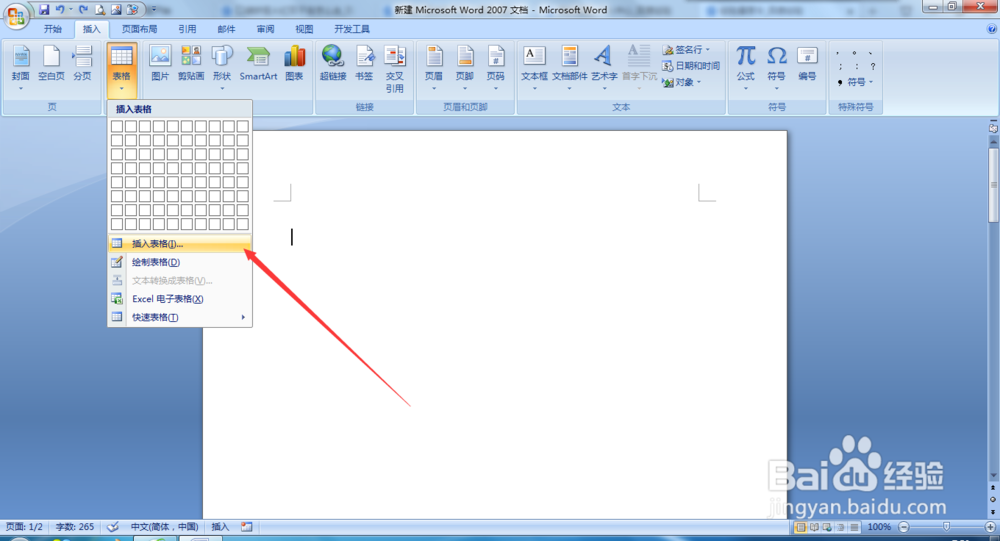
2、然后在他的下拉菜单中选择【表格】,

3、然后再出现插入表格的下拉菜单中,点击【插入表格】选项
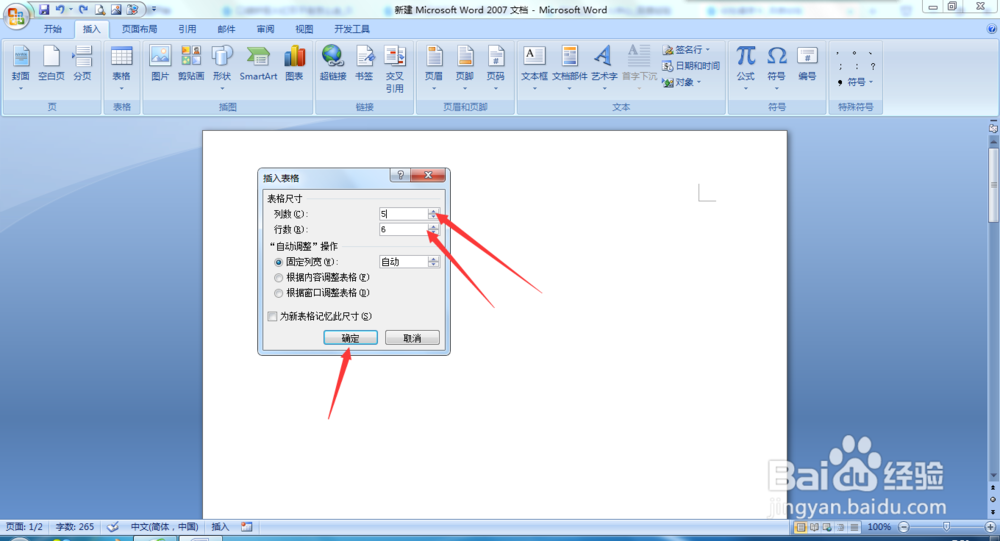
4、在出现的表格里添入【列数】和【行数】,然后点击确定,
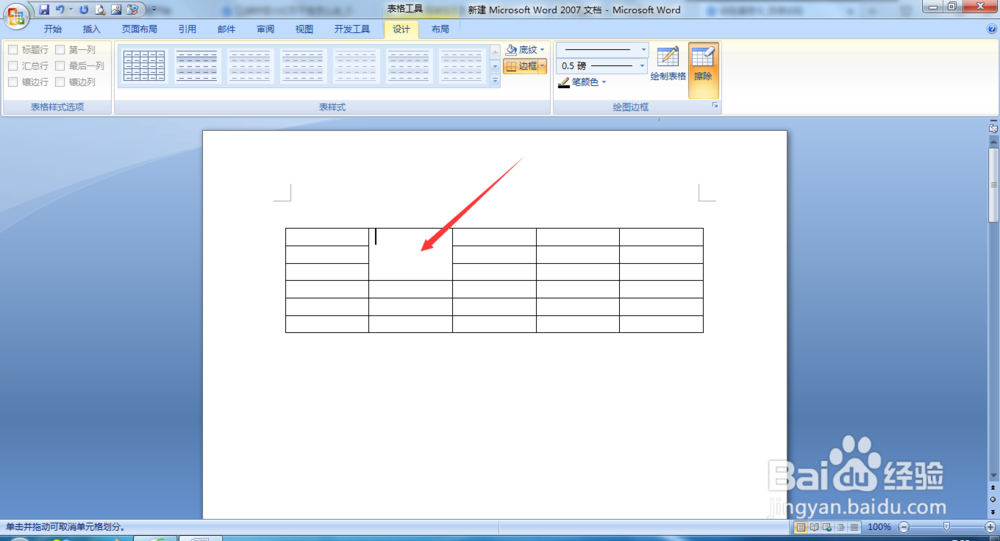
5、进入到表格绘制画面,然后再界面的右上角有一个擦除命令,我们选择它,然后我们用这个命令来删去图中所指示的两条线段,
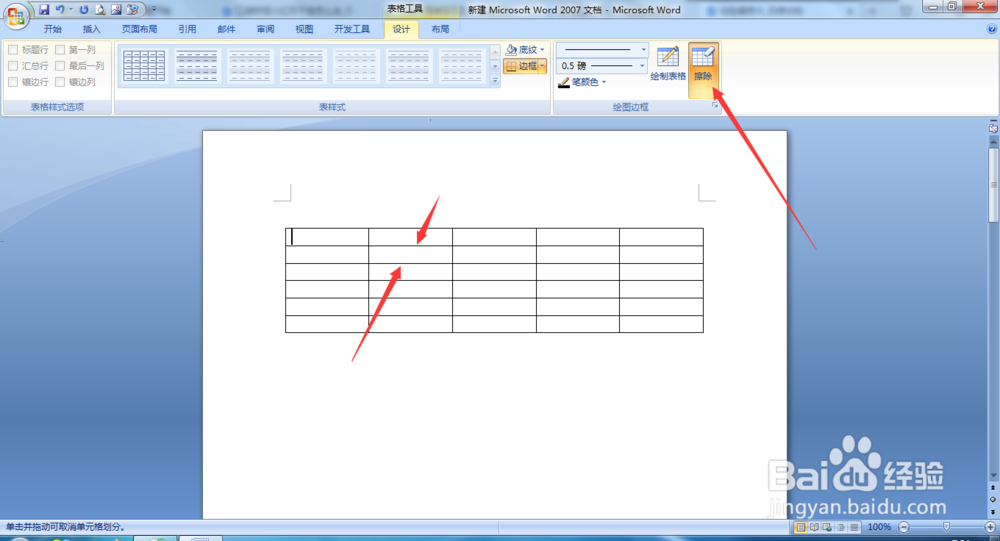
6、用鼠标左键点击这两个线段,以后我们可以看到已经删去了,
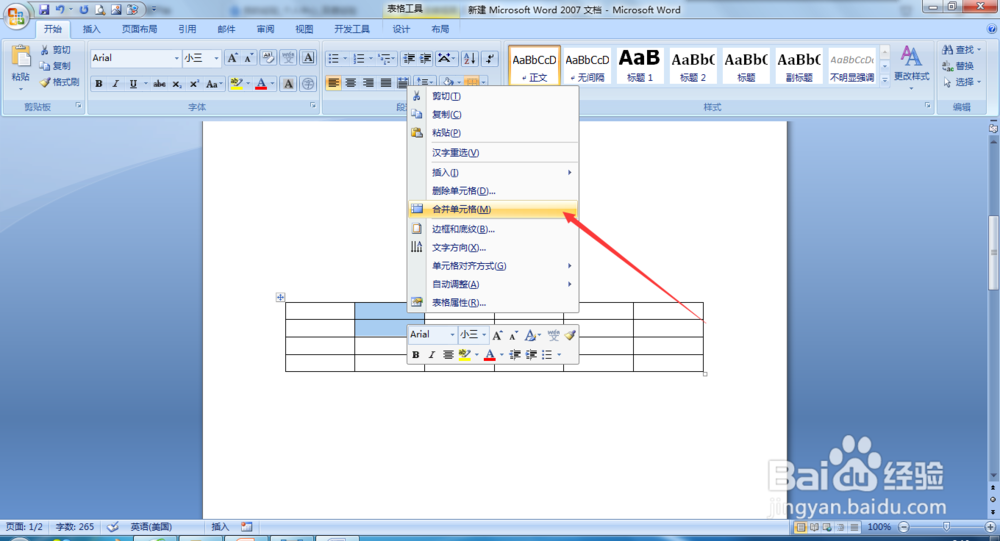
7、第二种方法也很简单,就是选中直线旁边的单元格,单击右键鼠标,选择合并单元格即可
1、方法一
1、点击工具栏中的【插入】命令
2、点击插入【表格命令】
3、输入行数列数确定表格
4、点击【擦除】命令
5、鼠标左键点击要删去的部分直线
方法二
1、选中直线旁边的单元格,单击右键鼠标,选择合并单元格即可
