PPT如何插入日期和时间

 时间:2026-02-12 21:36:10

1、打开PPT软件

PPT如何插入日期和时间

2、进入PPT编辑界面,选择“辞晃单击以添加第一张幻灯片”

PPT如何插入日期和时间

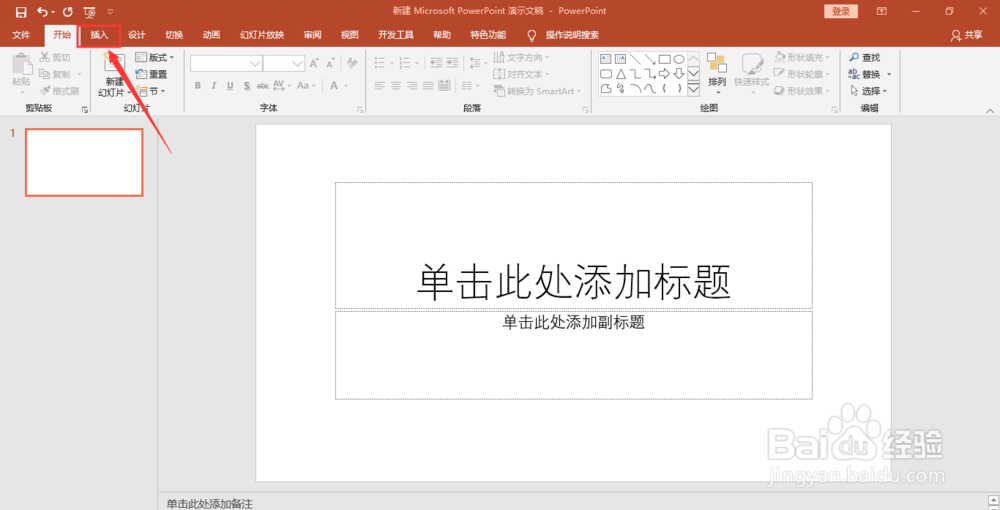
3、进入PPT编辑及设计界面,选择“插入”

PPT如何插入日期和时间

4、“插入”菜单栏中选择“日期和时间”

PPT如何插入日期和时间

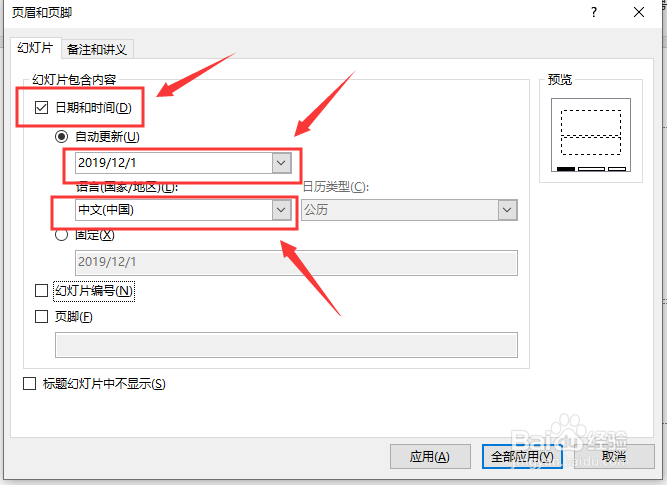
5、弹出“页眉和页脚”对话框,勾选“日期和时间”,语言“躲称中国”,格式“裁盯摸2019/12/1”
PPT如何插入日期和时间

6、"日期和时间"显示的格式是可以选择的,选择“2019年12月1日”,点击“应用”

PPT如何插入日期和时间

7、效果如下图:

PPT如何插入日期和时间

8、此时感觉“日期和时间”显示的不明显,可以通过选中“日期和时间”,选中“开始”菜单栏->选择字体大小

PPT如何插入日期和时间

9、选中“日期和时间”,通过“格式”菜单栏设置艺术字或者其他形状设置

PPT如何插入日期和时间

  • PPT怎么创建标题图片块SMARTART图形
  • PPT幻灯片中怎么插入形状
  • PPT2010如何用自选图形表示图表
  • 表格如何设置主题
  • 制作PPT怎么把文本转化为图表
  • 热门搜索
    新疆旅游局官网 云南旅游攻略地图 旅游会展 佛山旅游局 青岛旅游景点大全介绍 宿迁旅游景点大全 新疆特色旅游 美国西部旅游攻略 苏州西山旅游 内蒙古旅游景点介绍