如何用PS制作有两种颜色的文字?文字分两种颜色

 时间:2026-02-12 16:59:54

1、比如,现在我们需要把“王”字设置成两种颜色,上半部分是红色,下部份是黑色这种效果。

那么,现在开始操作,我们先启动PS,进入主界面。并新建文件。
如何用PS制作有两种颜色的文字?文字分两种颜色

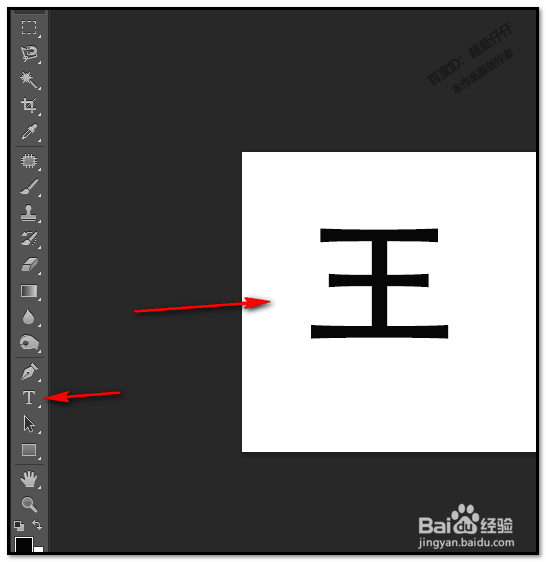
2、在左侧的工具栏中点文字工具,并在画布中输入“王”字。

如下图所示。

如何用PS制作有两种颜色的文字?文字分两种颜色

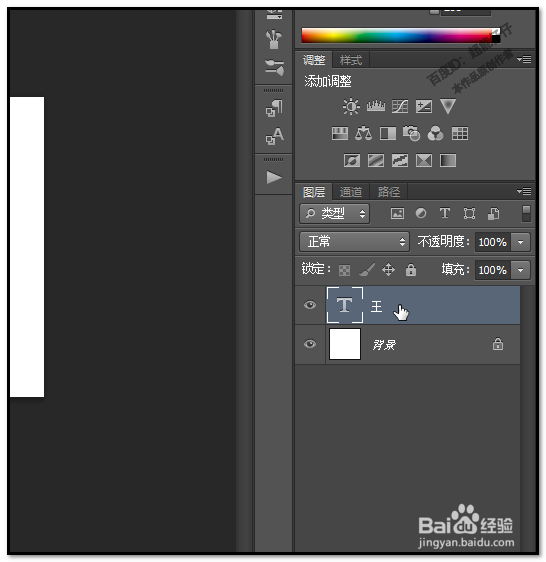
3、然后,我们还要把文字栅格化,

操作是,鼠标放在图层面板中的文字图层,右击,
如何用PS制作有两种颜色的文字?文字分两种颜色

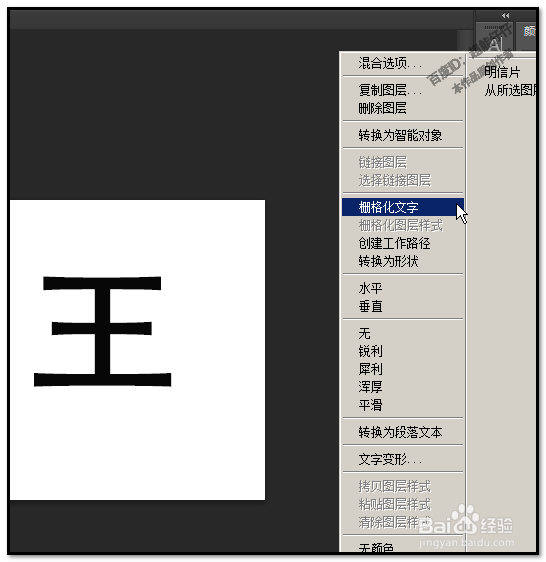
4、弹出的菜单中点“栅格化文字”

点后,画布中的文字即被栅格化了。现在可以进行下面的动作。
如何用PS制作有两种颜色的文字?文字分两种颜色

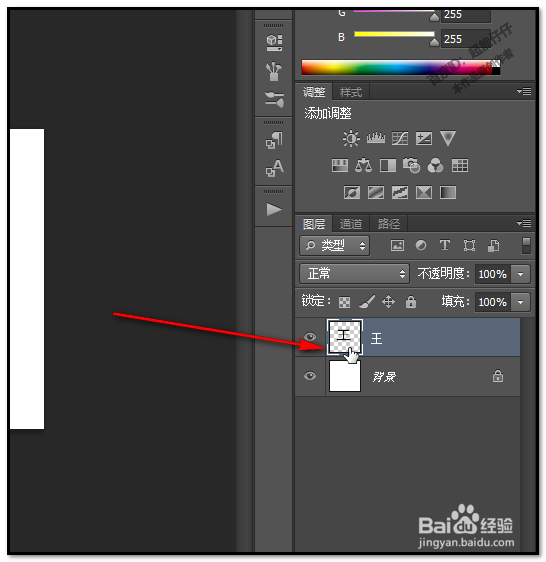
5、鼠标放在文字图层的缩略图这个位置,左手按住键盘的CTRL键。鼠标左键点下,画布中的“王”即被选中。
如何用PS制作有两种颜色的文字?文字分两种颜色

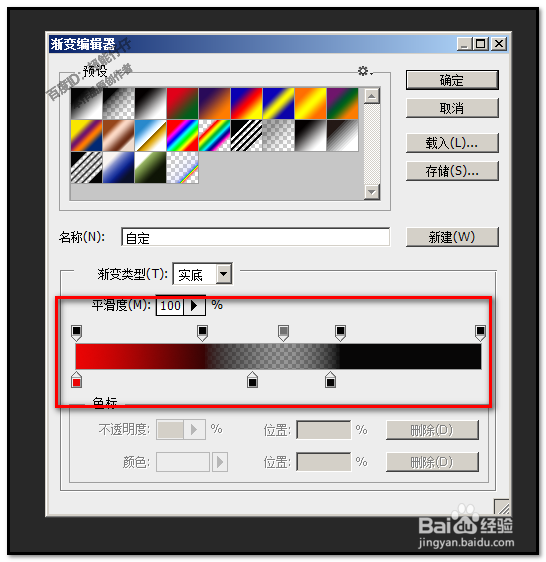
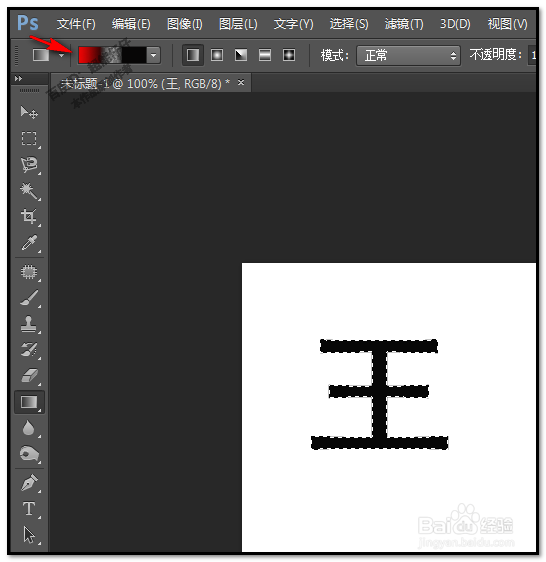
6、然后,鼠标点下左侧的工具栏,选中渐变工具。

接在上方的属性栏中点下如下图箭头所指的位置。打开渐变编辑器。
如何用PS制作有两种颜色的文字?文字分两种颜色

7、然后,如下图红框内的渐变设置。再点确定。

如何用PS制作有两种颜色的文字?文字分两种颜色

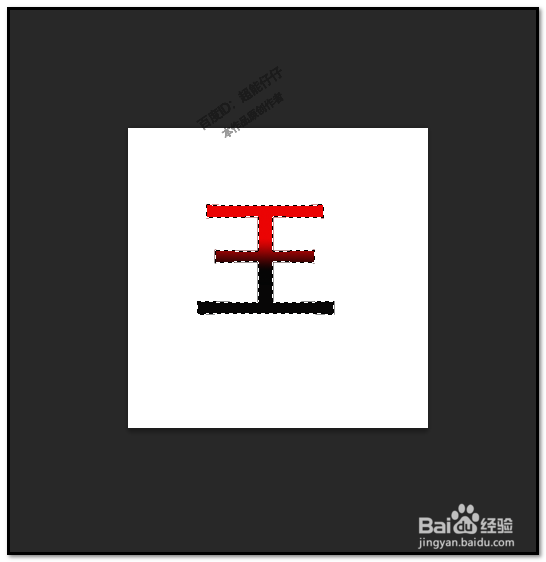
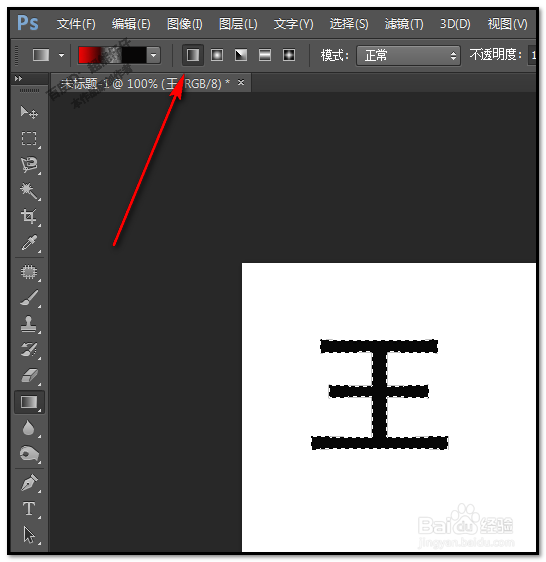
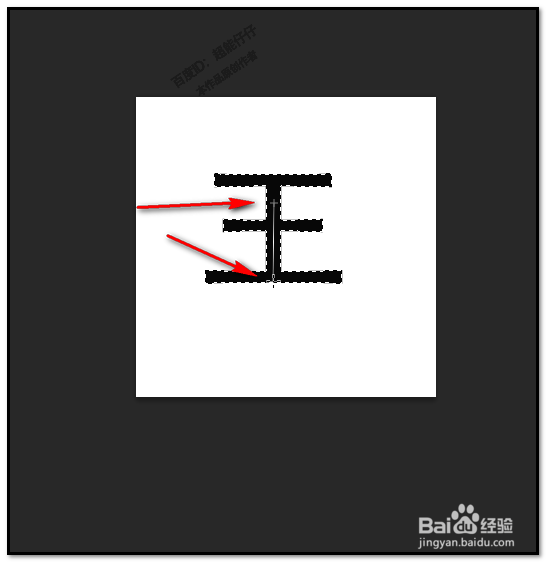
8、回到画布这里,鼠标在属性栏点选”线性渐变“;然后,“王“字笔划第二横往上一点这里点住鼠标往下拉。
如何用PS制作有两种颜色的文字?文字分两种颜色

9、拉到第三横线的底部,放开鼠标。得出如下图的效果,”王“字上半部分是红色,下半部分是黑色。
如何用PS制作有两种颜色的文字?文字分两种颜色

如何用PS制作有两种颜色的文字?文字分两种颜色

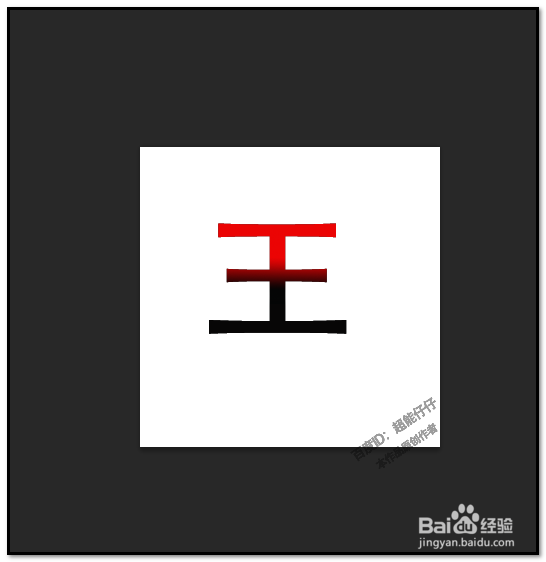
10、CTRL+D键,取消文字的选择,文字最终的效果如下图。

如何用PS制作有两种颜色的文字?文字分两种颜色

  • Ps中给折扇添加图案的方法。
  • photoshop怎么制作心形文字?
  • PS怎么做出下雨效果
  • ps如何抠烟雾?
  • photoshop怎么制作星星闪耀效果?
  • 热门搜索
    汉源旅游景点 福州旅游地图 云南临沧旅游 云南旅游攻略自助游 捷成旅游网 国庆旅游好去处 临沂竹泉村旅游度假区 湖北周边旅游 黄陂旅游景点大全 台湾金门旅游