Excel表格中如何下拉序号

 时间:2026-02-13 17:51:35

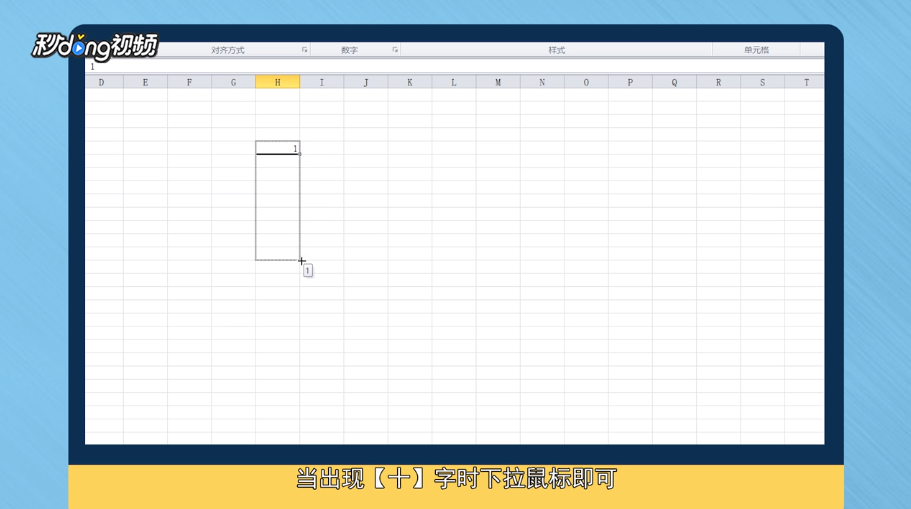
1、纯数字不递增下拉:将鼠标放在单元格右下角,当出现“+”时下拉鼠标。
Excel表格中如何下拉序号

2、纯数字公差为1递增:将鼠标放在单元格右下角,出现“+”时按“ctrl”下拉鼠标。

Excel表格中如何下拉序号

3、纯数字公差不为1递增:如第一列输入“1、4”并选中两个单元格,点“+”下拉鼠标。

Excel表格中如何下拉序号

4、纯数字公差不为1复制:输入“1、4” 选中两个单元格,点“+” 时按“ctrl”下拉鼠标。

Excel表格中如何下拉序号

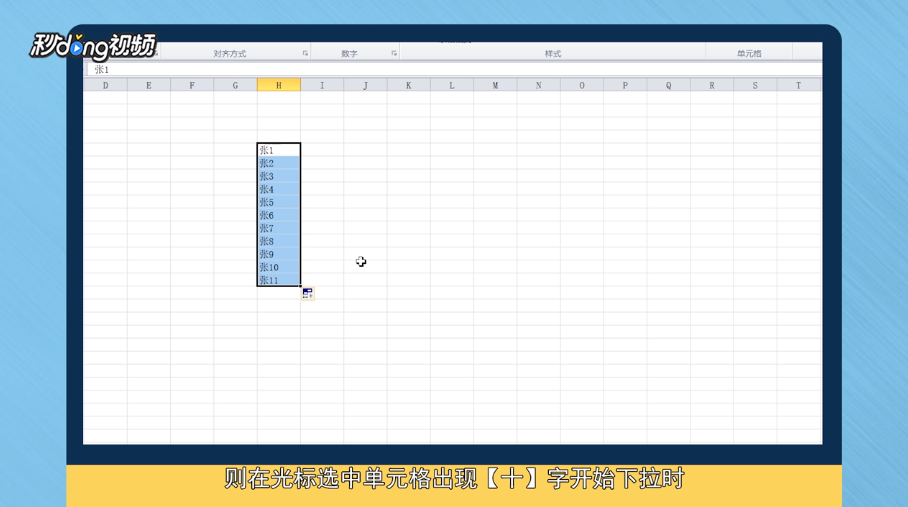
5、汉字数字混合下拉:汉字后数字递增,单元格右下角出现“+”时下拉鼠标。

Excel表格中如何下拉序号

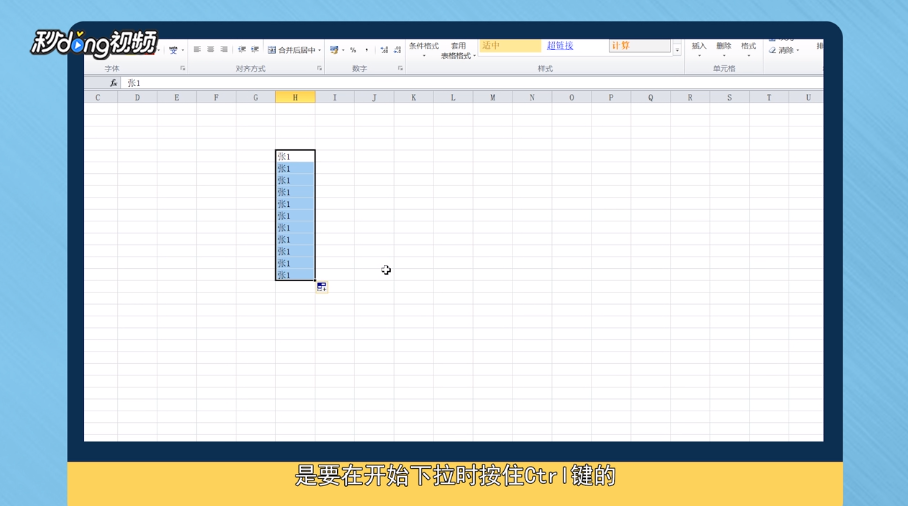
6、汉字后数字不递增,单元格右下角出现“+”时按“ctrl”下拉鼠标。

Excel表格中如何下拉序号

7、总结一如下。

Excel表格中如何下拉序号

8、总结二如下。

Excel表格中如何下拉序号

  • EXCEL表格里面怎么自动下拉排序?
  • 表格序号下拉全是1,怎么能递增
  • 如何在EXCEL中将数字顺序下拉?
  • 单元格数字怎样按顺序下拉
  • 表格序号怎么拉下去123456
  • 热门搜索
    浙江省旅游局官网 米胖旅游网 南岳旅游网 埃及旅游景点 山西旅游公司 珠海东澳岛旅游攻略 张家界的旅游景点 成都市区旅游景点大全 冰岛旅游多少钱 松原旅游