利用Word制作一个透明水印

 时间:2026-04-23 11:35:12

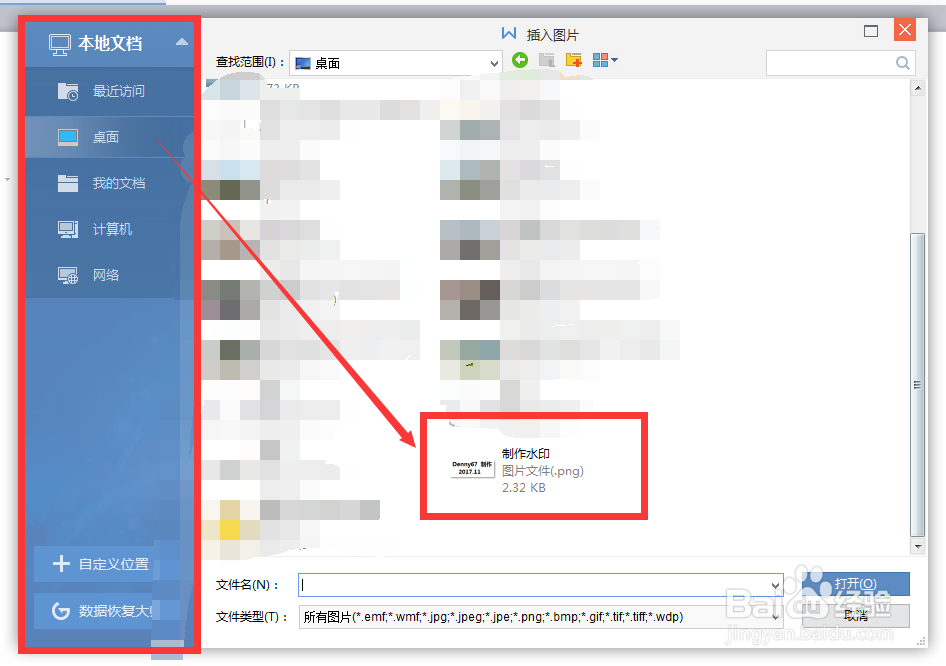
1、制作/找到一张图片,如图。(注意:需要透明的地方为同一颜色)

利用Word制作一个透明水印

利用Word制作一个透明水印

2、打篇八开WPS文字,新建一个空白文档。

利用Word制作一个透明水印

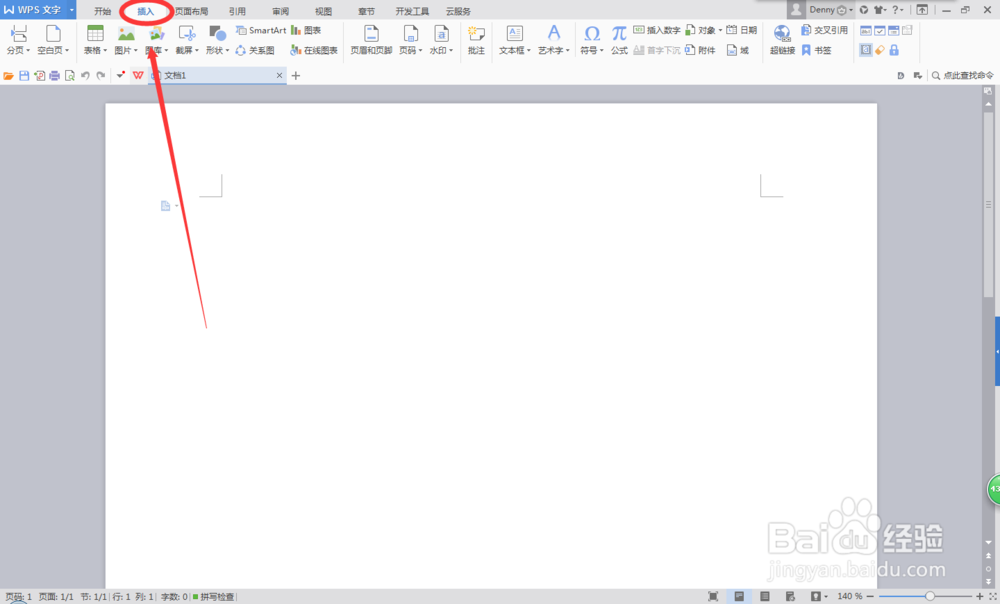
3、选择“级沃插入”一栏菜单,点击图片,找到图片,点击下方“打开”/ 双击文件。
利用Word制作一个透明水印

利用Word制作一个透明水印

利用Word制作一个透明水印

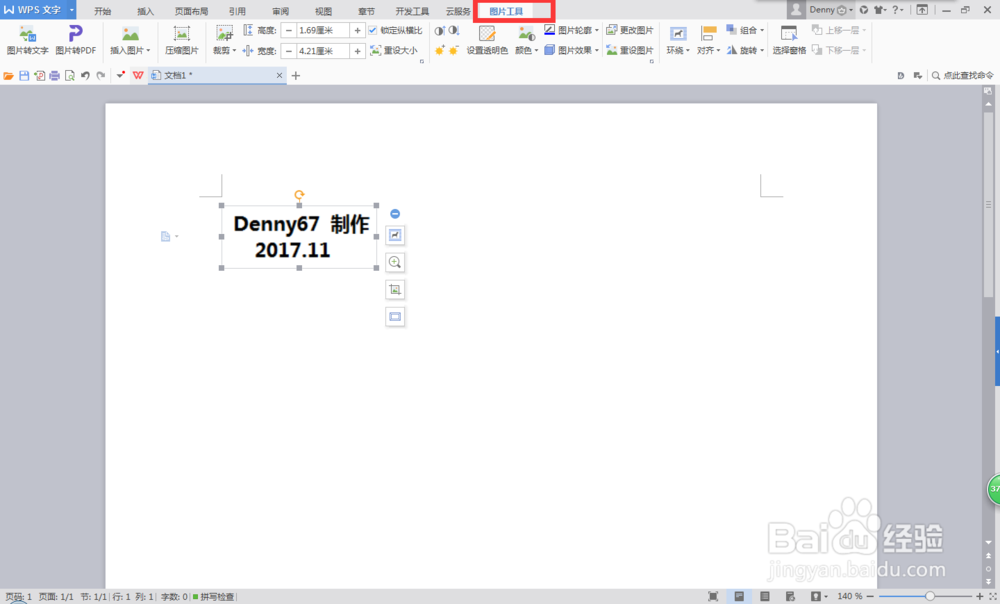
4、选择该图片,菜单设为“图片工具”。

利用Word制作一个透明水印

5、单击“图片工具”中的“设置透明色”,鼠标变为另一种图案。

利用Word制作一个透明水印

6、点击你的图片中要透明的部分(颜色)(驼净斤鼠标截不了,用小横线表示)。

利用Word制作一个透明水印

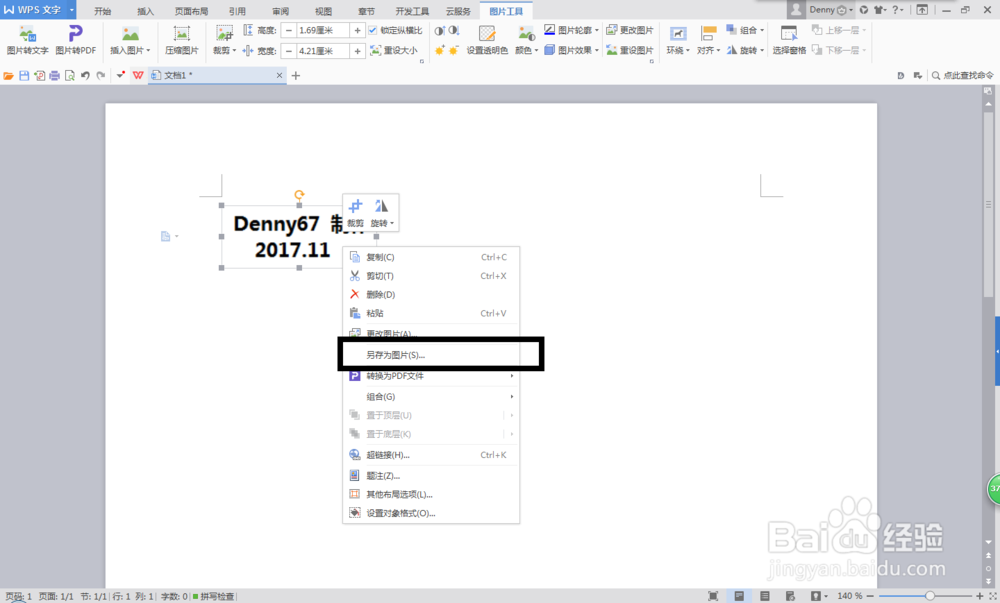
7、设置透明色之后,右击图片,点击另存为图片,选择一个保存路径之后,单击保存。
利用Word制作一个透明水印

利用Word制作一个透明水印

8、一张透明水印图片就做好了。打开图片之后可能有一格一格的色块,说明它是一个透明图片。

利用Word制作一个透明水印

  • word如何添加图片水印
  • word怎么添加图片水印
  • Word怎么为图片添加水印
  • Word怎么自己设置的倾斜文字水印
  • word中如何给图片加水印
  • 热门搜索
    云南旅游风景图片 菏泽旅游景点大全 阜新旅游景点大全 中国生态旅游 版纳旅游 旅游景点团购 忻州旅游景点大全 衡山旅游网 陕西安康旅游 安徽省旅游地图