如何利用AI制作炫酷的3D字体效果

 时间:2026-04-25 07:42:28

1、【打开】AI软件,【新建】任意大小的画布。具体效果如图示

如何利用AI制作炫酷的3D字体效果

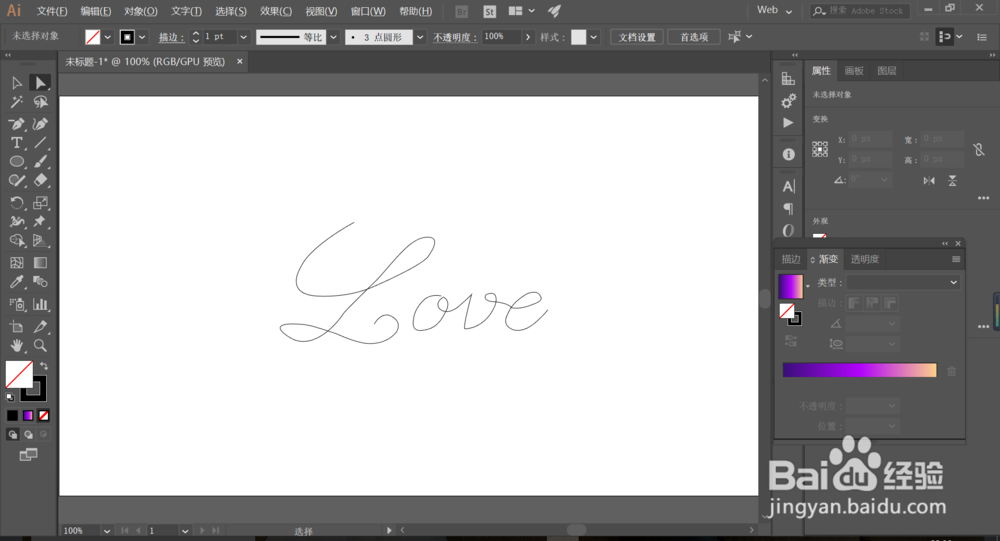
2、现在我们用【钢笔工具】绘制出自己想要的图形,如图所示;

如何利用AI制作炫酷的3D字体效果

3、接下来我们要做一个渐变色,颜色如图所示;

如何利用AI制作炫酷的3D字体效果

如何利用AI制作炫酷的3D字体效果

4、准备工作已经做好,现在要进行的是本课程最重要的一个环节,

选中两个渐变色双击【混合工具】弹出弹框选择”指定步数”我现在填得是500步,步数越大,圆和圆的间距越小;点击确定;

如何利用AI制作炫酷的3D字体效果

5、然后在选中【混合工具】的状态下,点击第一个圆随后点击第二个圆,

如何利用AI制作炫酷的3D字体效果

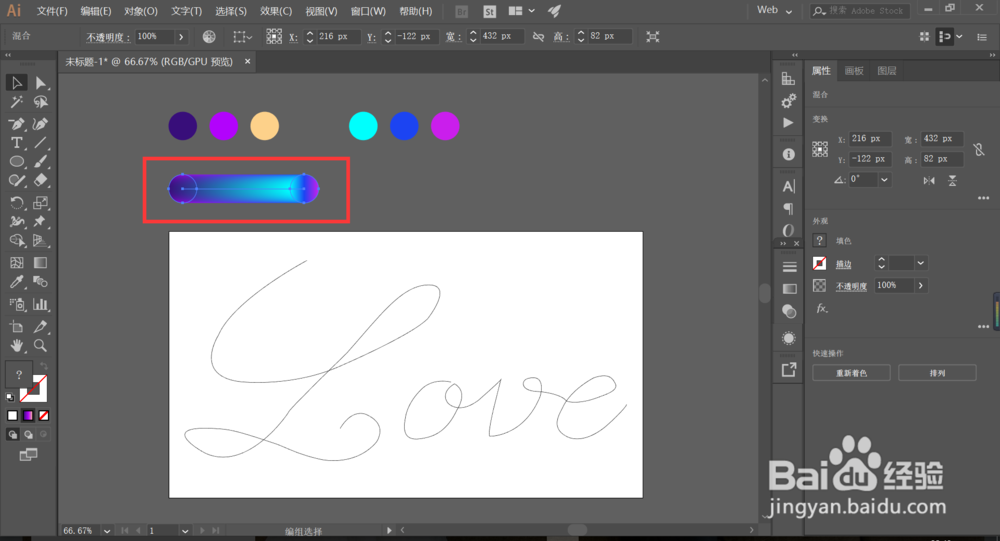
6、 点击之后效果如图所示;

如果发现效果不是自己想要的,还可以点击 对象-混合-反向混合轴,现在得到的是第二张图.
如何利用AI制作炫酷的3D字体效果

如何利用AI制作炫酷的3D字体效果

7、现在选中前面做好的渐变条和Love中的L,点击对象-混合-替换混合轴,效果如图所示;

如何利用AI制作炫酷的3D字体效果

8、现在我们选中复制好的渐变条和剩下的ove,制作出剩下的样子.

如何利用AI制作炫酷的3D字体效果

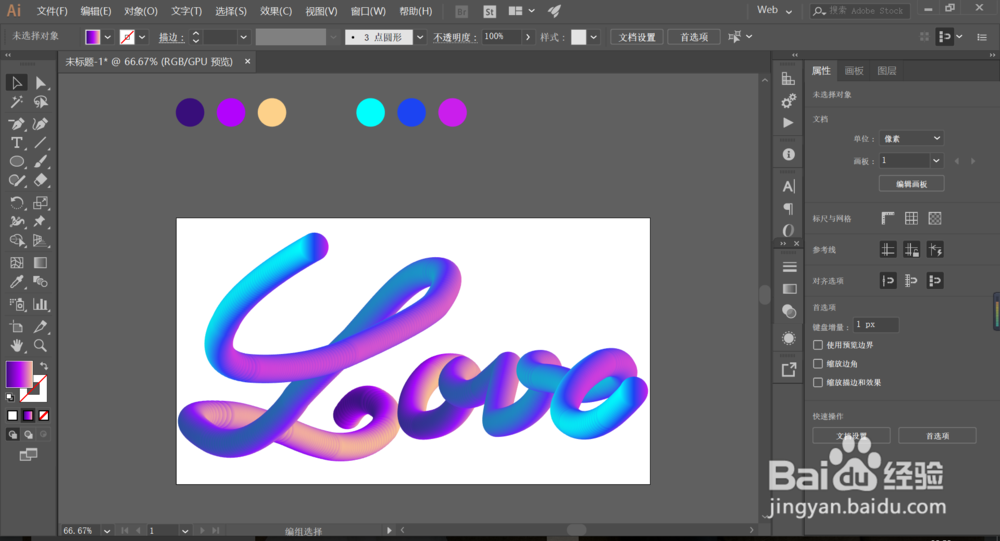
9、现在为止我们就做出了一个炫酷的3D字体效果.

如何利用AI制作炫酷的3D字体效果

  • AI怎样制作炫酷的3D字体效果?
  • AI如何绘制铅笔?
  • AI怎么制作形状穿插效果
  • AI中的剪刀工具和刻刀工具的用法
  • Illustrator中怎样建立新的画笔?
  • 热门搜索
    美国旅游攻略 万宁旅游 马蜂窝网旅游攻略 临沂旅游景点 北京旅游线路 旅游景区质量等级的划分与评定 夏天适合去哪里旅游 大连旅游景点大全 海南岛旅游 泾县旅游