word文档排版技巧-错行表格制作方法

 时间:2026-02-15 18:05:34

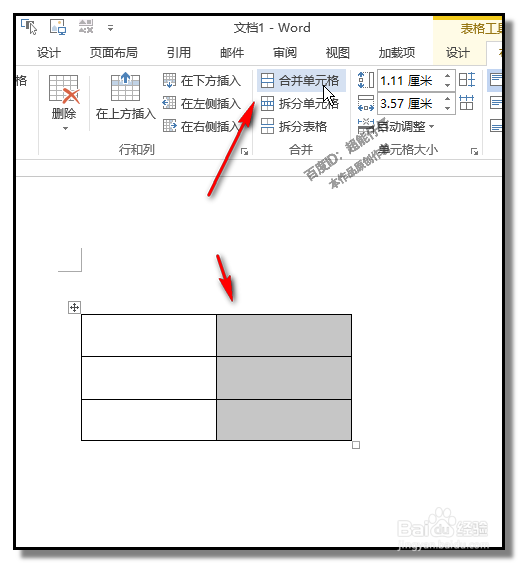
1、举例演示制作方法。

在文档中插入一个两列3行的表格。

word文档排版技巧-错行表格制作方法

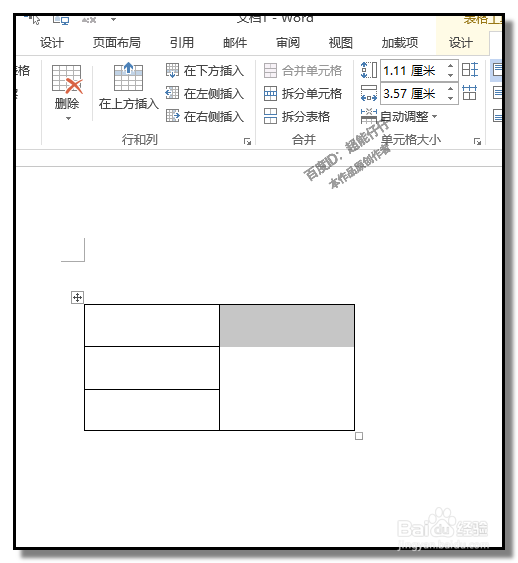
2、把第右边列的三个单元格选中并合并为一个单元格。

word文档排版技巧-错行表格制作方法

word文档排版技巧-错行表格制作方法

3、合并的单元格保持选中状态

打开表格属性对话框;再点单元格选项,再点选项。

word文档排版技巧-错行表格制作方法

4、弹出单元格选项对话框;

在框内,把“与整张表格相同”对勾取消;并把上、下、左、右都设置为0;再点确定,如下图所示。

word文档排版技巧-错行表格制作方法

5、返回到表格属性对话框再点确定。

然后,光标定位在合并的单元格这里,插入一个一列4行的表格。

word文档排版技巧-错行表格制作方法

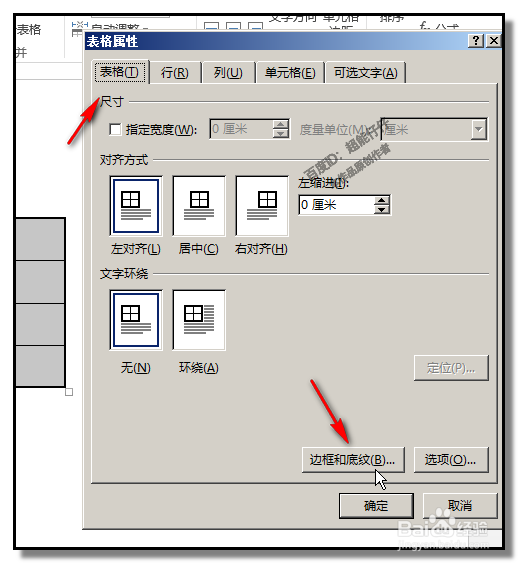
6、然后,选中这个一列4行的表格,打开表格属性对话框;

点表格选项,再点边框和底纹

word文档排版技巧-错行表格制作方法

word文档排版技巧-错行表格制作方法

7、如下图所示,把表格的上、下、左、右的边框线点下,以删除这些边框线。点击确定。

word文档排版技巧-错行表格制作方法

8、返回表格属性对话框再点确定。

然后,选择文档上的表格左侧的这一列,右击,弹出的菜单中点平均分布各行。

word文档排版技巧-错行表格制作方法

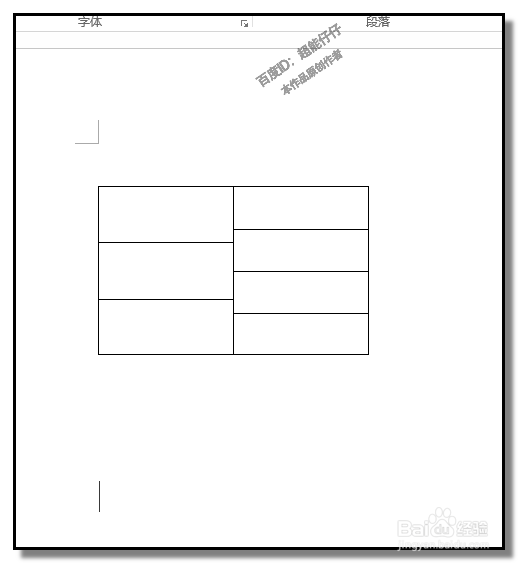
9、操作完成,一个错行的表格制作好了。

word文档排版技巧-错行表格制作方法

  • 如何在word表格里再添加一个表格
  • 电脑下划线在键盘上怎么打出来
  • 如何在Excel中统一设置多行的高度?
  • 【永中文字】制作双箭头
  • 如何显示excel隐藏的内容
  • 热门搜索
    葫芦岛旅游 奖励旅游 德阳旅游 绍兴旅游景点 泰国普吉岛旅游攻略 日本个人旅游签证 去泰国旅游注意事项 重庆旅游攻略景点必去 欣欣旅游 春秋旅游