Win10怎么样配置FTP服务 如何架设FTP下载服务器

 时间:2026-02-12 12:56:16

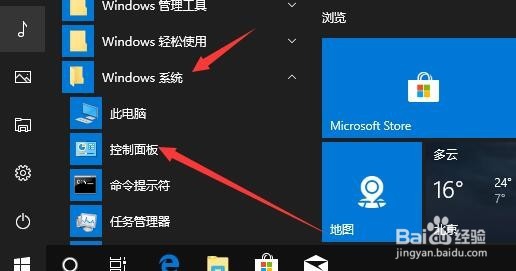
1、在Windows10桌面,依次点击开始/Windows系统/控制面板菜单项。
Win10怎么样配置FTP服务 如何架设FTP下载服务器

2、在打开的Windows10控制面板窗口中,点击程序和功能图标。

Win10怎么样配置FTP服务 如何架设FTP下载服务器

3、然后在打开的程序和功能窗口中,点击左侧边栏的启用或关闭Windows功能菜单项。

Win10怎么样配置FTP服务 如何架设FTP下载服务器

4、这时会打开Windows功能窗口,勾选FTP服务器项,同时还要记得选中Web管理工具中的IIS管理控制台一项,最后点击确定按钮就可以了。

Win10怎么样配置FTP服务 如何架设FTP下载服务器

1、接下来回到Windows10桌面,依次点击开始/Windows管理工具/IIS菜单项。

Win10怎么样配置FTP服务 如何架设FTP下载服务器

2、在打开的IIS管理器窗口中,右键点击网站菜单项,在弹出菜单中选择添加FTP站点菜单项。

Win10怎么样配置FTP服务 如何架设FTP下载服务器

3、接下来就会弹出添中FTP站点的向导窗口,在这里输入FTP站点的名称与下载文件的路径。

Win10怎么样配置FTP服务 如何架设FTP下载服务器

4、然后再设置IP地址与端口,一面还可以设置是否需要SSL验证

Win10怎么样配置FTP服务 如何架设FTP下载服务器

5、最后设置好身份验证和授权的信息,然后点击完成按钮,这样FTP服务器就配置成功了。

Win10怎么样配置FTP服务 如何架设FTP下载服务器

6、我们打开浏览器,输入FTP服务器的地址,就可以看到FTP服务器下载的文件了。当然了,如果下载大文件的话,推荐使用FTP下载专用工具。

Win10怎么样配置FTP服务 如何架设FTP下载服务器

  • Inspiron 15-7559的触摸板驱动
  • 如何使用快启动PE工具手动Ghost备份系统
  • 如何改虚拟盘符
  • win10怎么开启MultiPoint Connector 功能?
  • Windows编辑内置的AD域控组策略计算机软件设置
  • 热门搜索
    旅游方案 印度旅游注意事项 广东肇庆旅游攻略 武汉附近旅游景点 东北雪乡旅游攻略 南通旅行社旅游报价 天子温泉旅游度假区 广东旅游景点推荐 国庆旅游推荐 岳阳旅游攻略
