怎么不让word文档默认用wps打开,用word打开文档

 时间:2026-02-15 01:38:58

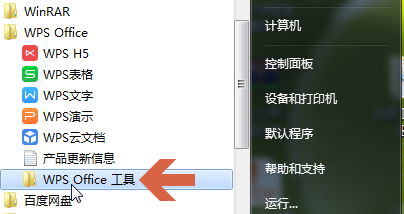
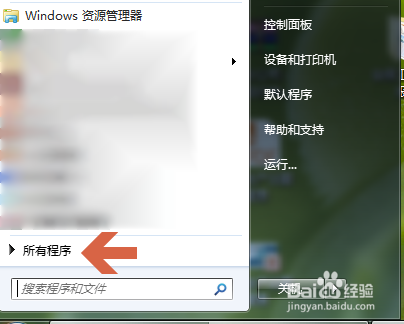
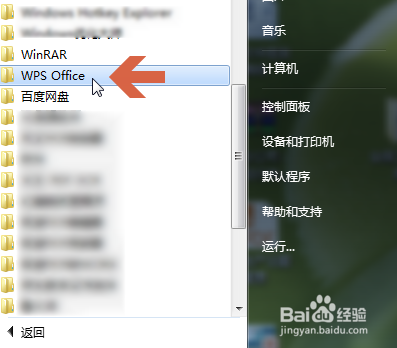
1、点击windows开始菜单“所有程序”中的“wps office”。
怎么不让word文档默认用wps打开,用word打开文档

怎么不让word文档默认用wps打开,用word打开文档

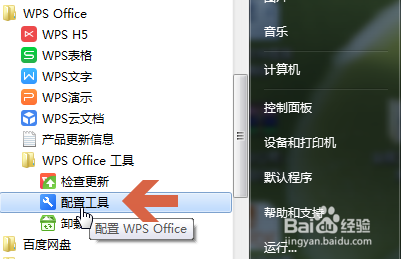
2、再点击所打开列表中“wps office 工具”中的“配置工具”。
怎么不让word文档默认用wps打开,用word打开文档

怎么不让word文档默认用wps打开,用word打开文档

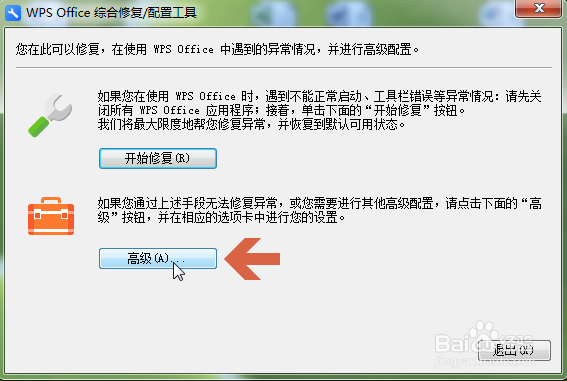
3、打开配置工具界面后,点击“高级”按钮。

怎么不让word文档默认用wps打开,用word打开文档

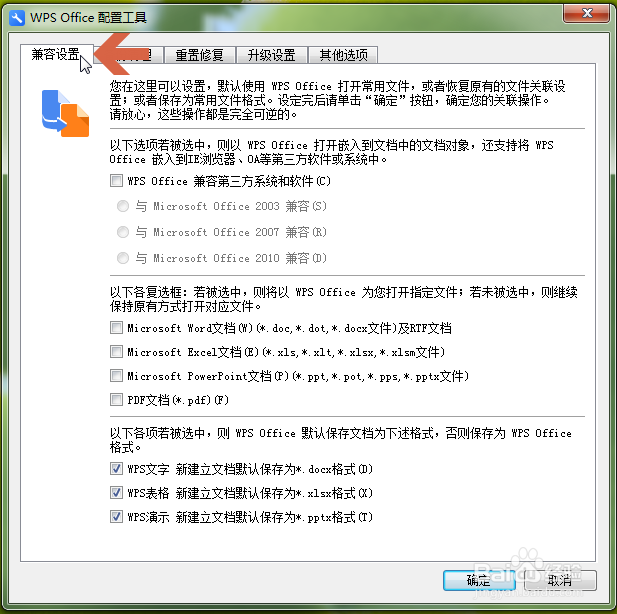
4、点击后一般默认会打开“兼容配置”选项卡。

怎么不让word文档默认用wps打开,用word打开文档

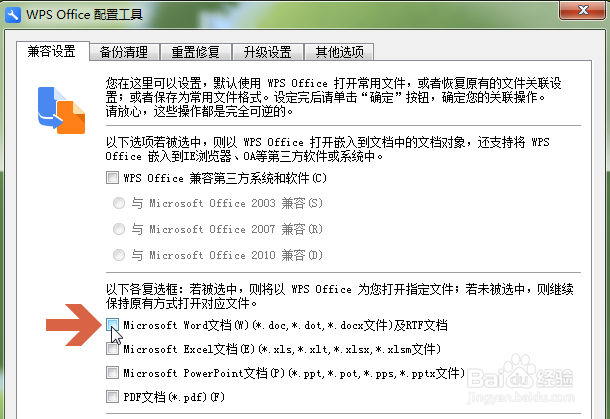
5、点击取消勾选下图所示处的“Microsoft Word 文档”选项。

怎么不让word文档默认用wps打开,用word打开文档

6、再点击“确定”按钮。这样word文档就恢复成之前默认用word打开的设置了。

怎么不让word文档默认用wps打开,用word打开文档

7、注:本经验以WPS Office的10.1版为例介绍,如果WPS Office升级后更改相应设置,则本经验可能不适用于新版本。

  • 解除wps默认打开方式
  • 怎么不让word文档默认用wps打开
  • 为什么我的电脑只能用WPS的打开方式打开WORD文档
  • 把电脑默认wps变成office
  • 怎样取消WPS的默认打开方式
  • 热门搜索
    伊春旅游 金昌旅游 凯撒旅游网 黑河旅游 观光旅游 全国旅游年票 横店旅游 海南省旅游 雪乡旅游 甘肃旅游线路