codeblocks建立第一个C语言项目(windows平台)

 时间:2026-02-15 23:00:59

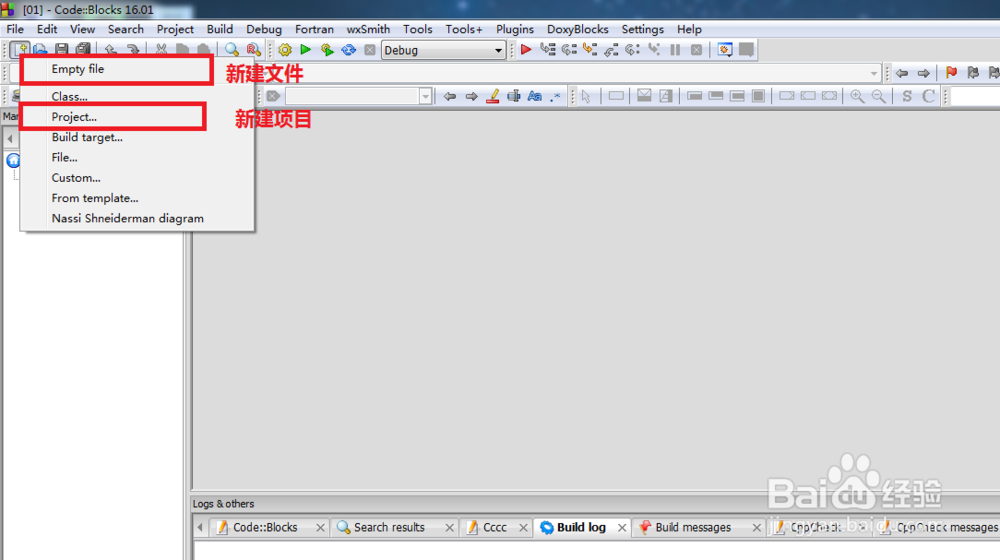
1、打开CodeBlocks软件,“新建项目”的入口在图中已经标出,任意选择一个进行点击即可。

codeblocks建立第一个C语言项目(windows平台)

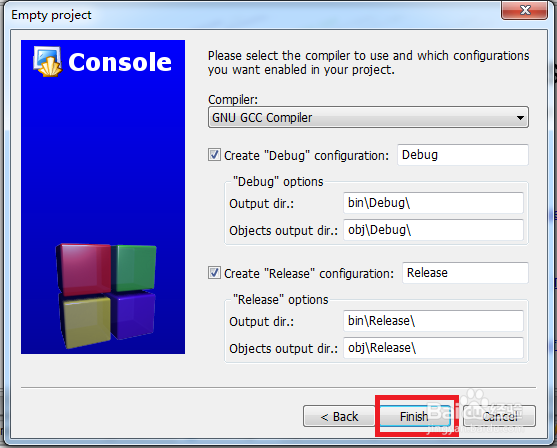
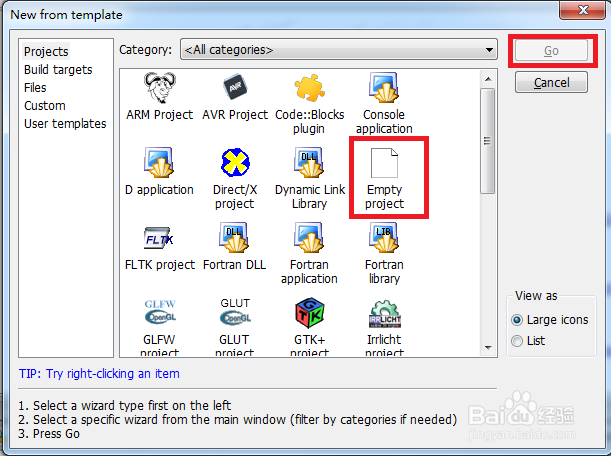
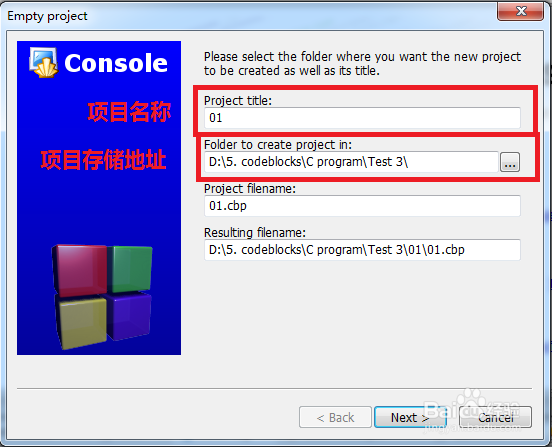
2、新建项目:点击“新建项目”后,出现许多选项,选择“Empty project”,点击图标,然后点击Go。出现“项目存储地址”和“项目名称”的填写框,填写完毕之后,点击Next。然后出现编译器的选项,使用默认选项,点击Finish,至此项目建立完成。
codeblocks建立第一个C语言项目(windows平台)

codeblocks建立第一个C语言项目(windows平台)

codeblocks建立第一个C语言项目(windows平台)

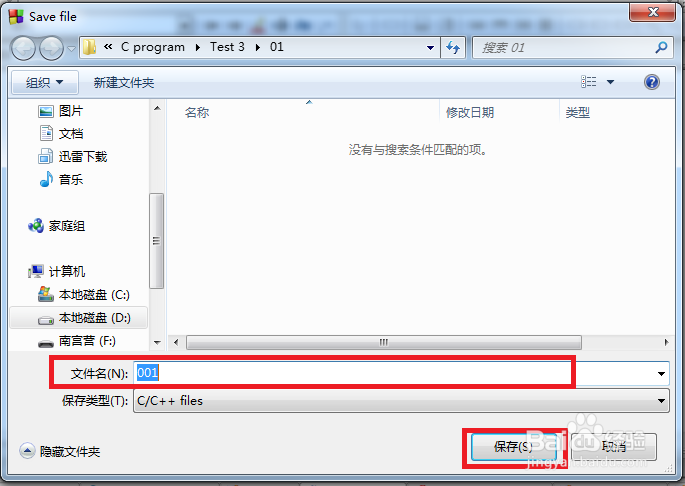
3、新建文件:点击“新建文件”按钮,会出现一个弹出框,点击“是(Y)”又会出现一个弹出框,在这里填写“文件名”,点击“保存”。又会弹出另一个窗口,使用默认的配置,点击“OK”,至此新建文件完成。
codeblocks建立第一个C语言项目(windows平台)

codeblocks建立第一个C语言项目(windows平台)

codeblocks建立第一个C语言项目(windows平台)

codeblocks建立第一个C语言项目(windows平台)

4、编写、编译和链接、运行代码:

在编辑器中编写如下代码:

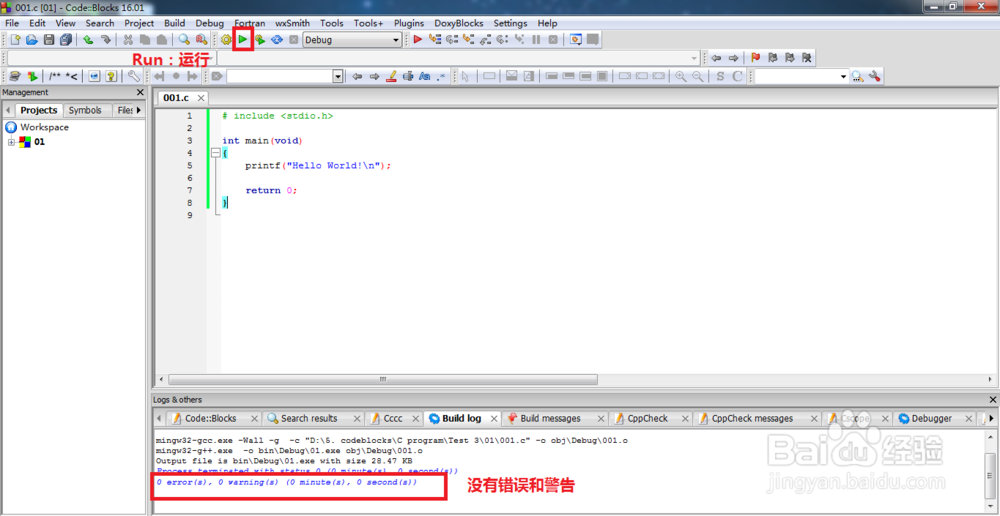
# include <stdio.h>int main(void){    printf("Hello World!\n");    return 0;}

然后点击“Build”按钮,没有出现错误和警告,接着点击“Run”按钮,出现一个弹窗,显示“Hello World!”。至此,你的第一个C语言程序项目建立完成。

codeblocks建立第一个C语言项目(windows平台)

codeblocks建立第一个C语言项目(windows平台)

codeblocks建立第一个C语言项目(windows平台)

  • C#怎么使用LinkLabel控件
  • 如何使用python的matplotlib模块画双曲线
  • 美团怎么开启三餐随机奖励提醒
  • VS2013/MFC基于对话框编程:[5]按钮的使用
  • VS - Visual Studio 怎样改变代码字体或颜色
  • 热门搜索
    江苏旅游景点 伊犁旅游 旅游景点英语 泰国旅游景点 安阳旅游 柳州旅游 旅游风景图片 巴厘岛旅游报价 日照旅游景点 长滩岛旅游攻略