Illustrator中怎样绘制渐变混合图形?

 时间:2026-02-13 14:32:26

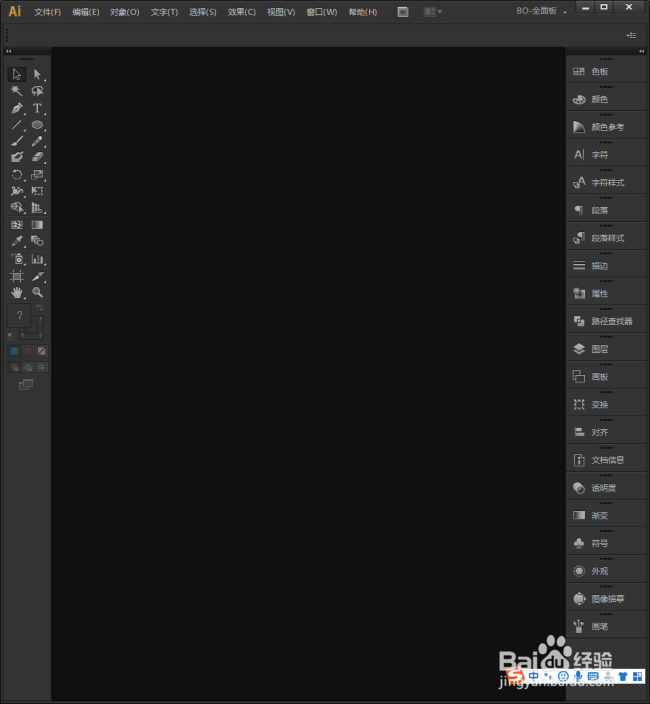
1、启动Illustrator CS6。
Illustrator中怎样绘制渐变混合图形?

2、建立一个空白文档。

Illustrator中怎样绘制渐变混合图形?

3、以文档中心为基准,绘制一个圆形,取消描边,设置填充色。

Illustrator中怎样绘制渐变混合图形?

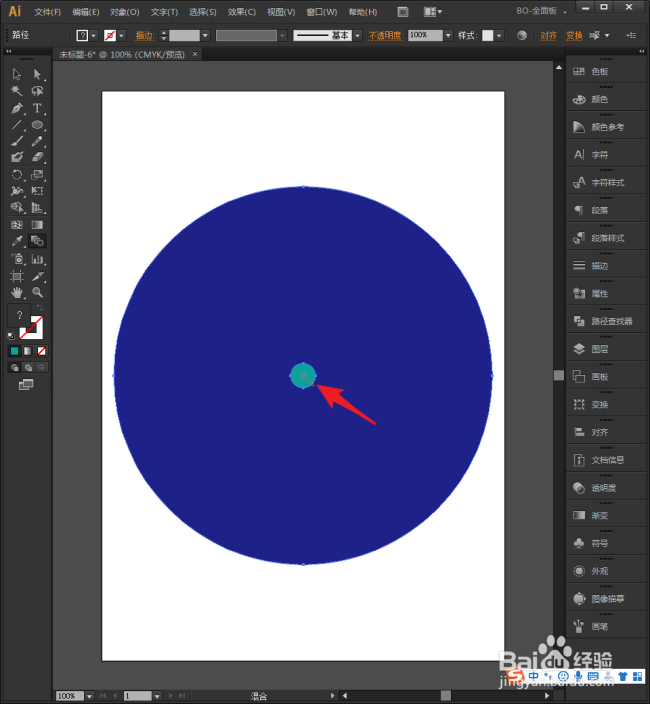
4、同样,也是以面板中心点为基准,再绘制一个小圆,填充为其他的颜色。

Illustrator中怎样绘制渐变混合图形?

5、选中两个圆形,双击混合工具,弹出【混合选项】设置窗口。

Illustrator中怎样绘制渐变混合图形?

6、【间距】选择为【指定的步数】。

Illustrator中怎样绘制渐变混合图形?

7、在后边的框中输入需要的步数。

Illustrator中怎样绘制渐变混合图形?

8、点击【确定】后,鼠标变成特别的形状,先在小圆上点击一下,再在大圆上点击一下。
Illustrator中怎样绘制渐变混合图形?

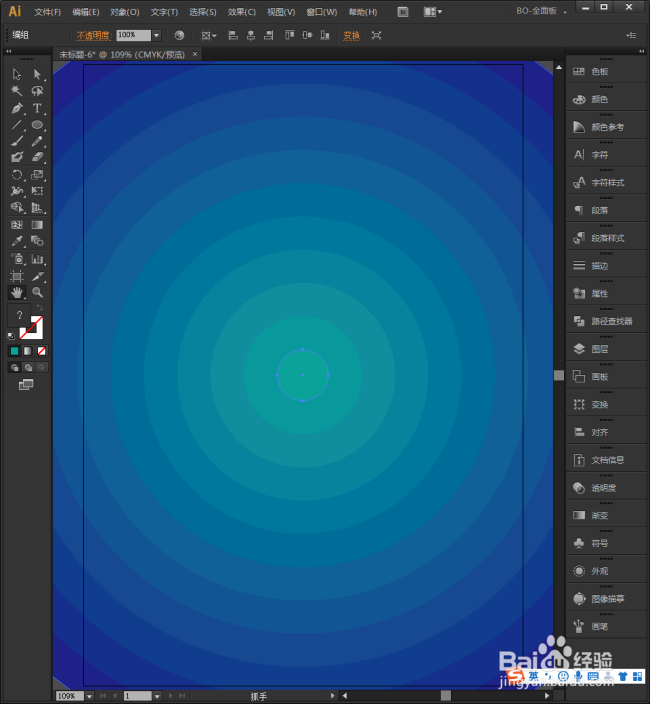
9、这样,在小圆和大圆之间就建立了混合图形,而且图形的尺寸和颜色从小圆渐变到大圆。

Illustrator中怎样绘制渐变混合图形?

10、再适当增大混合图形的尺寸,扩展到整个画板,就得到了美观的混合渐变背景了。
Illustrator中怎样绘制渐变混合图形?

  • 在AI如何制作透视柱子效果和房屋效果
  • 如何使用AI里的混合工具(指定距离)?
  • 在AI中怎么资源导出?illustrator如何资源导出
  • illustrator如何创建剪切蒙版?
  • AI如何设置文本的排列属性#校园分享#
  • 热门搜索
    石家庄旅游学校 精品旅游 昆明旅游社 赴台旅游 约旦旅游 密云旅游网 东钱湖旅游 理县旅游 苏州旅游攻略二日游 乌镇旅游团
