1、打开Word文档
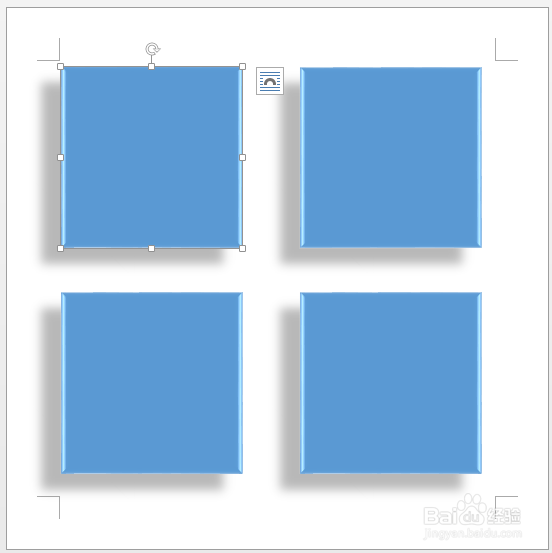
2、在文档里插入形状,并复制三个,共四个
3、点击第一个形状,按右键,点击添加文字

4、找到合适的文本粘贴上去
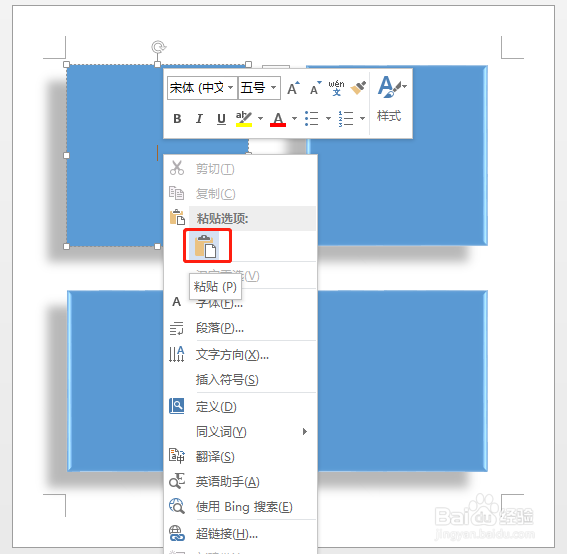
5、全选文本,设置左对齐

6、选择第二个形状,按右键,点击添加文字,用同样的方法设置第三、四个形状

7、把光标放在第一个形状的任意地方,点击格式——创建

8、将鼠标指针移动到第2个形状上时,鼠标指针变成一个杯子倒东西的形状,点击即可将第一个形状没显示出来的文本链接到第二个形状上
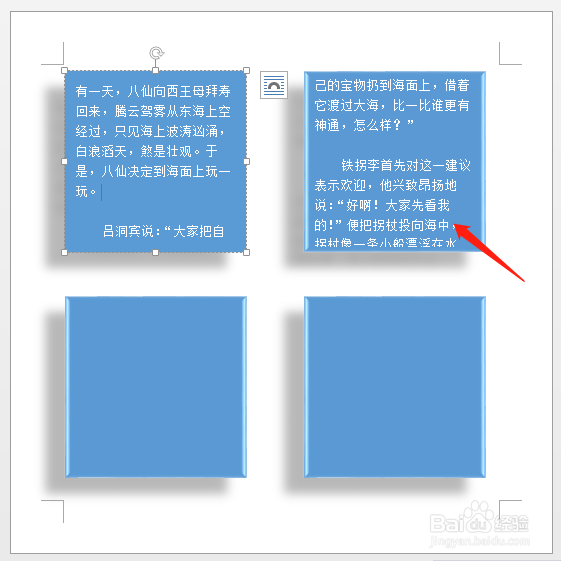
9、用第8步的方法把剩下的内容链接到第三、四个形状里

时间:2026-04-23 03:10:54
1、打开Word文档
2、在文档里插入形状,并复制三个,共四个
3、点击第一个形状,按右键,点击添加文字
4、找到合适的文本粘贴上去
5、全选文本,设置左对齐
6、选择第二个形状,按右键,点击添加文字,用同样的方法设置第三、四个形状
7、把光标放在第一个形状的任意地方,点击格式——创建
8、将鼠标指针移动到第2个形状上时,鼠标指针变成一个杯子倒东西的形状,点击即可将第一个形状没显示出来的文本链接到第二个形状上
9、用第8步的方法把剩下的内容链接到第三、四个形状里
