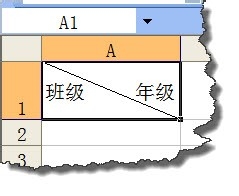
excel中如何利用上下标绘制斜线表头?

 时间:2026-02-13 03:22:41

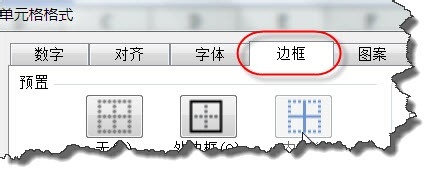
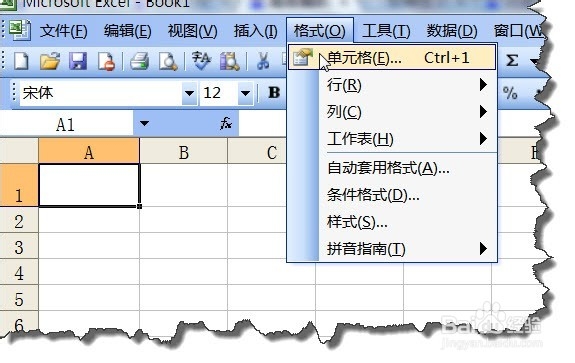
1、选择中绘制斜线表头的单元格,在“格式”菜单中选择“单元格”
excel中如何利用上下标绘制斜线表头?

2、在“单元格格式”对话框中选择“边框”选项卡。

excel中如何利用上下标绘制斜线表头?

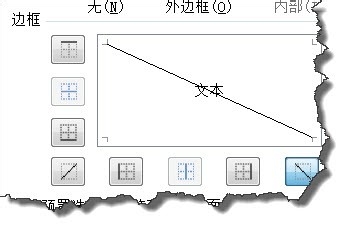
3、在边框位置将边框设置如图所示的效果。

excel中如何利用上下标绘制斜线表头?

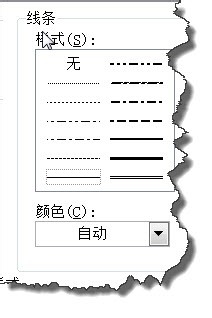
4、对这个斜线,你同样可以设置其粗细、以及颜色,如图所示。

excel中如何利用上下标绘制斜线表头?

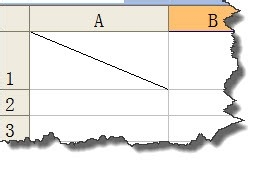
5、这个时候,我们斜线表头的样子就初步完成了。

excel中如何利用上下标绘制斜线表头?

6、这个时候我们再输入文字,班级和年级之间用空格隔开,以达到最佳效果。

excel中如何利用上下标绘制斜线表头?

7、选择“班级”,在“格式”菜单中选择“单元格”命令

excel中如何利用上下标绘制斜线表头?

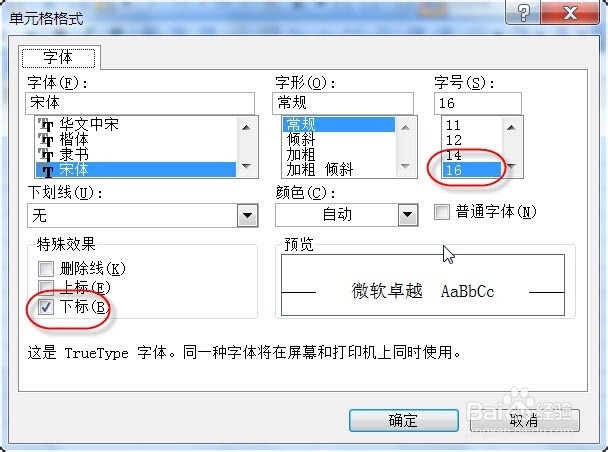
8、在“单元格格式”对话框中选择“下标”特殊效果。同样要注意适当调大字体。
excel中如何利用上下标绘制斜线表头?

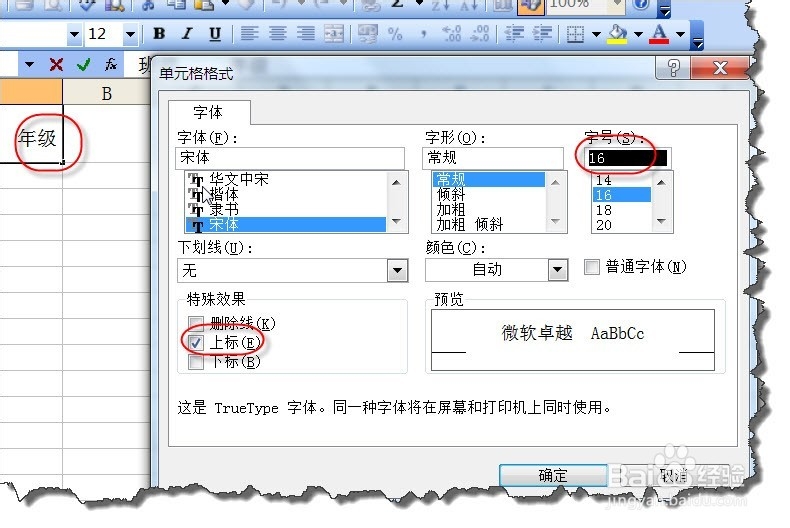
9、用同样的方法调整“年级”的格式。在“单元格格式”对话框中选择“上标”特殊效果。同样要注意适当调大字体。
excel中如何利用上下标绘制斜线表头?

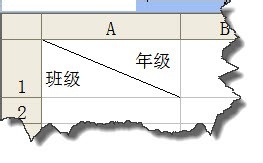
10、这个时候你会发现我们斜线表头已经制作完成了。

excel中如何利用上下标绘制斜线表头?

  • excel公式栏如何显示出来?
  • 如何科学填写高考志愿表
  • E0级生态板定做衣柜需要多少钱?
  • 如何在CRM中给同事分配任务
  • Excel怎么设置货币显示形式
  • 热门搜索
    新安江旅游 药王谷旅游攻略 时尚旅游杂志 旅游作文400字 云南旅游服务网 纯玩旅游 苏州杭州旅游攻略 珠海旅游景点排名 福州旅游景点介绍 山东荣成旅游