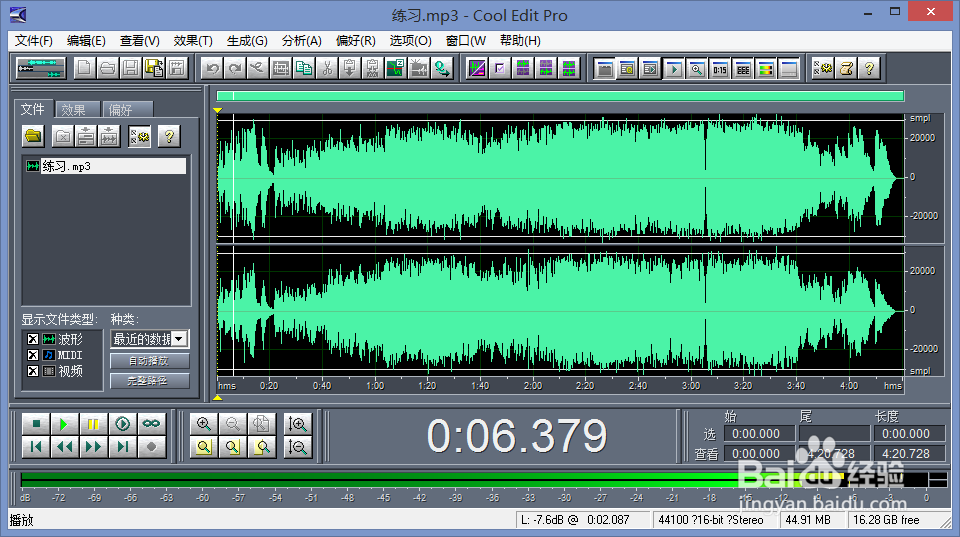
1、运行CoolEdit软件,可以首先打开文件查看:
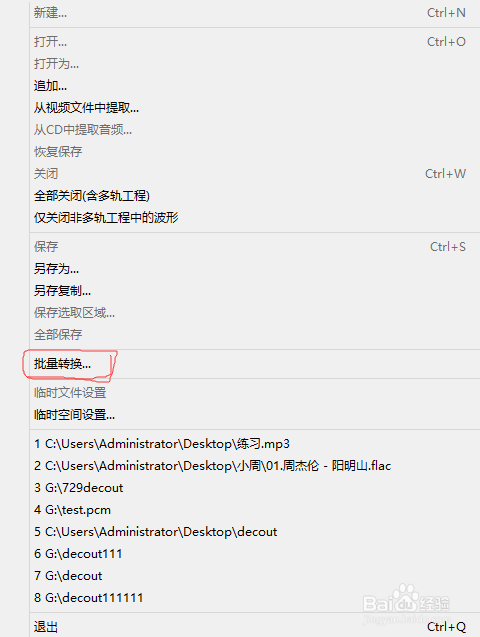
2、点击左上角的‘文件’,在下拉菜单中选中批量转换,即得到参数选择的界面:

3、首先点击增加文件,添加需要转换的文件:

4、第二步,可以勾选改变目标格式,选择自己需要的格式参数:

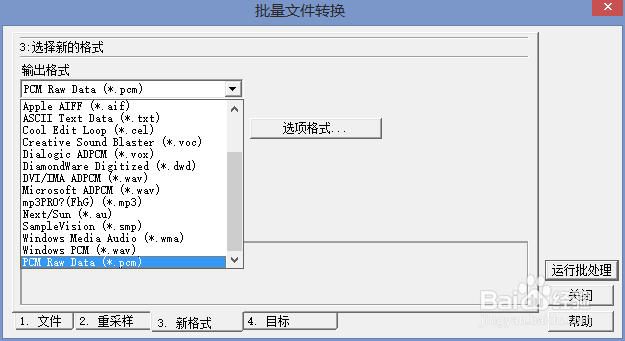
5、第三步,选择需要输出的格式,如图:
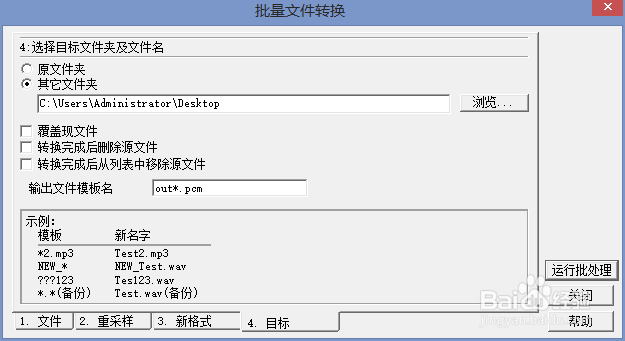
6、最后设置输出的文件名和目录,点击运行批量处理,转换即可成功了。


时间:2026-04-26 18:52:32
1、运行CoolEdit软件,可以首先打开文件查看:
2、点击左上角的‘文件’,在下拉菜单中选中批量转换,即得到参数选择的界面:
3、首先点击增加文件,添加需要转换的文件:
4、第二步,可以勾选改变目标格式,选择自己需要的格式参数:
5、第三步,选择需要输出的格式,如图:
6、最后设置输出的文件名和目录,点击运行批量处理,转换即可成功了。
