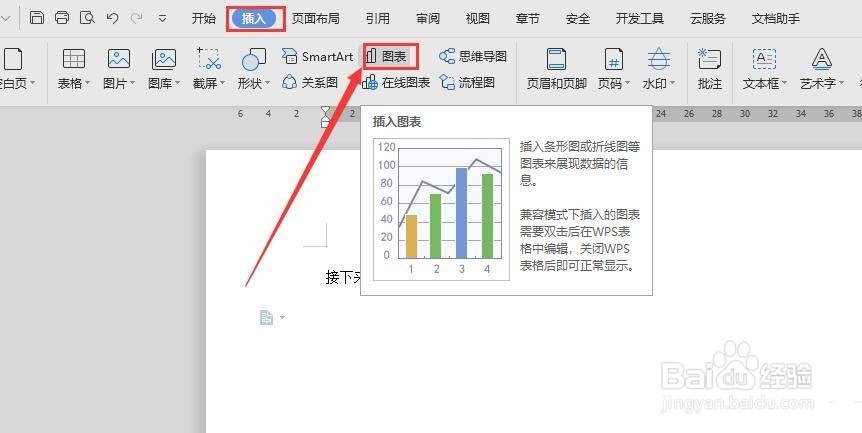
1、打开wps2019版本,新建一个空白文档,在菜单栏中选择“插入”,“图表”(如下图)
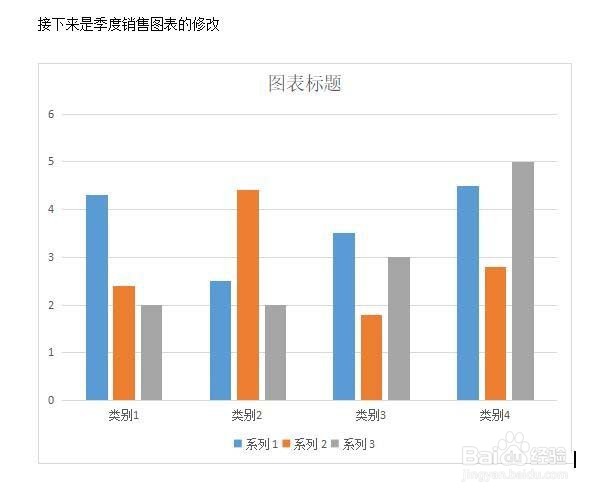
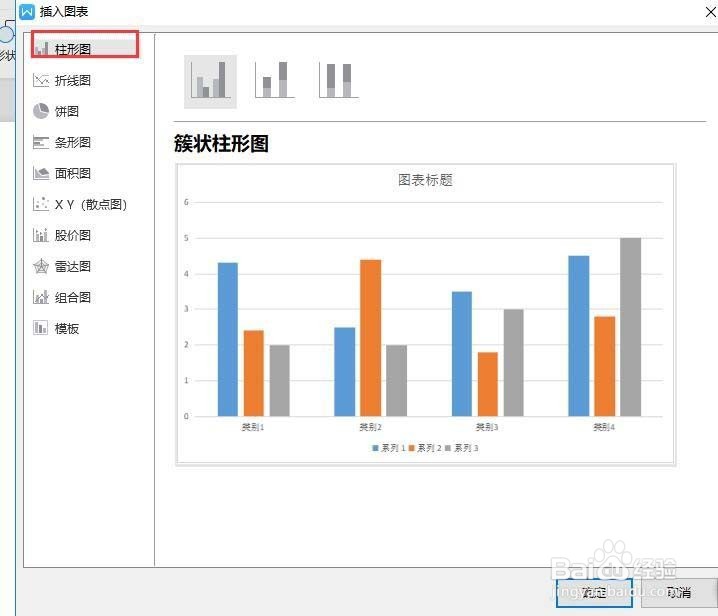
2、在弹出的对话框中,选择“柱形图”,点击“确定”,文档中就显示柱形图表了(如下图)
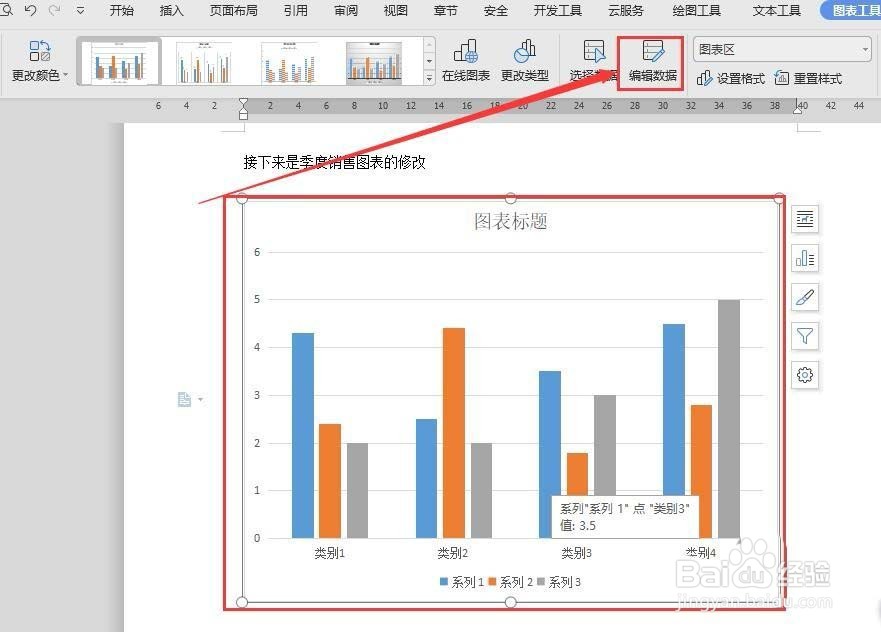
3、选中图表,在菜单栏中,点击“编辑数据”(如下图)
4、文档会自动打开一个表格(如下图)
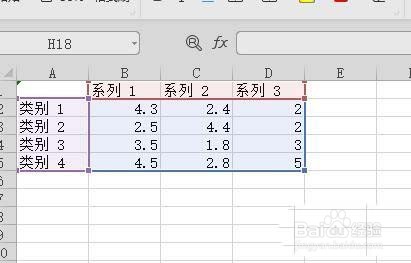
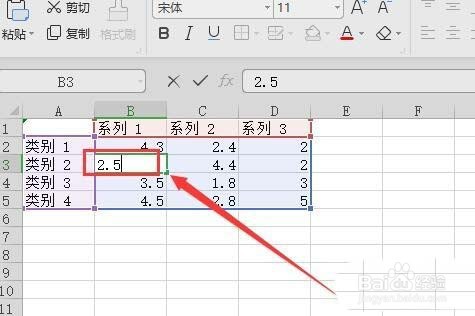
5、然后对需要进行数据修改的表格进行编辑,双击需要修改的数据即可(如下图)
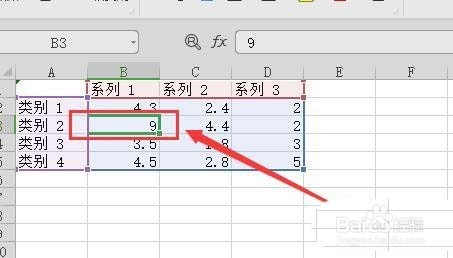
6、然后关闭表格,返回到文档,就可以看到图表有所变化(如下图)
时间:2026-04-23 21:22:58
1、打开wps2019版本,新建一个空白文档,在菜单栏中选择“插入”,“图表”(如下图)
2、在弹出的对话框中,选择“柱形图”,点击“确定”,文档中就显示柱形图表了(如下图)
3、选中图表,在菜单栏中,点击“编辑数据”(如下图)
4、文档会自动打开一个表格(如下图)
5、然后对需要进行数据修改的表格进行编辑,双击需要修改的数据即可(如下图)
6、然后关闭表格,返回到文档,就可以看到图表有所变化(如下图)
