服装cad软件中怎么合并图层

 时间:2026-04-23 01:55:24

1、    打开服装cad软件,新建cad文件,并在窗口中绘制出圆形图形,如下图所示。

服装cad软件中怎么合并图层

2、   接着,鼠标左键单击菜单【格式】下的【图层】,如下图所示。

服装cad软件中怎么合并图层

3、    然后,在图层面板上,鼠标左键单击【新建】,如下图所示。

服装cad软件中怎么合并图层

4、    接着,给新建的图层,设置线条的颜色,比如红色,如下图所示。

服装cad软件中怎么合并图层

5、    然后,在新建的图层中,绘制出矩形图形,如下图所示。

服装cad软件中怎么合并图层

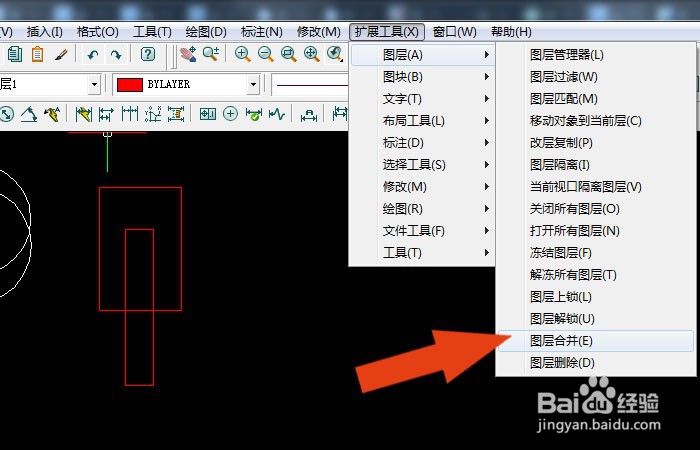
6、    接着,鼠标左键单击菜单【工具】下的【合并图层】,如下图所示。

服装cad软件中怎么合并图层

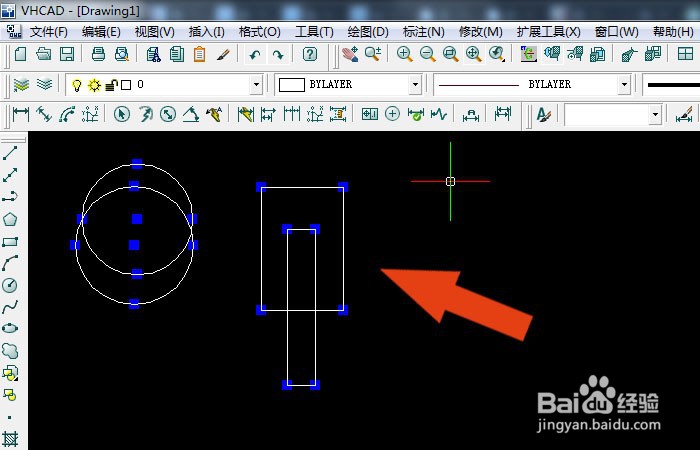
7、    最后,在画布上,可以看到图层上的图形合并了,鼠标左键框选图形,可以选择出图形的顶点,如下图所示。通过这样的操作,在服装cad软件中就会合并图层了。
服装cad软件中怎么合并图层

  • PS标尺线怎样调出来,PS显示和隐藏标尺的方法
  • 如何做像素风图片?
  • 悬臂式和扶壁式挡土墙有哪些施工要求?
  • CAD2007能绘制三维吗?
  • 如何用CAD给建筑平面图进行局部颜色填充?
  • 热门搜索
    海南岛旅游图片 湘西凤凰旅游 南非旅游局 9月去哪里旅游最好 上饶旅游网 东莞旅游景点大全介绍 珠海旅游景点介绍 十月份去哪里旅游好 安徽旅游资讯网 湖泊旅游