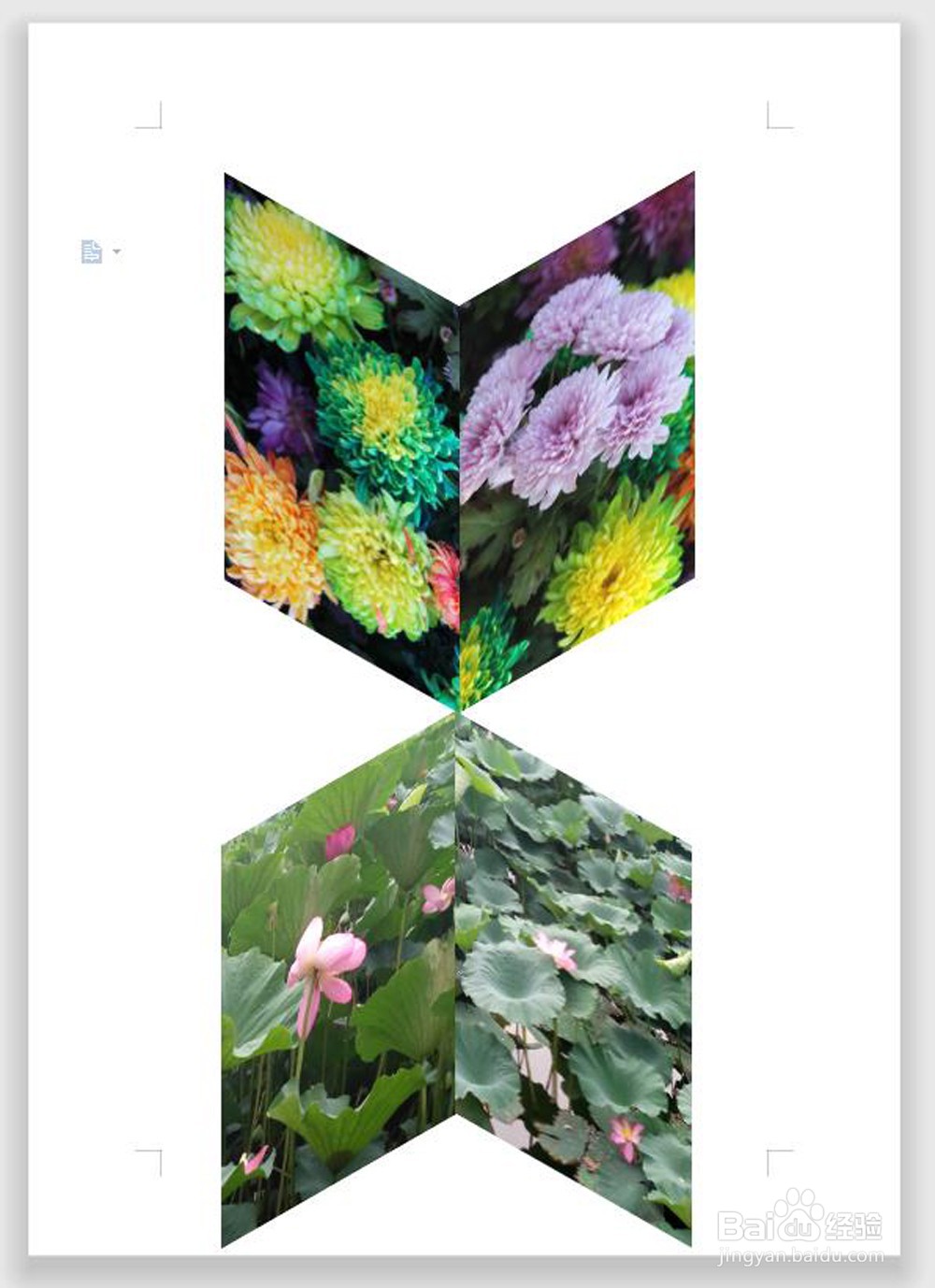
怎样使用WPS制作三维效果图

 时间:2026-02-14 10:57:03

1、打开WPS 2019 办公系统,新建一个文档,把存有要制作图片的文件夹打开半屏置于文档上面,用鼠标把图片拖进文档中。我们拖进4张同一规格的照片。

怎样使用WPS制作三维效果图

2、点击一个图片,显示各种图片工具。

怎样使用WPS制作三维效果图

3、点击图片右侧“版式”工具图标(狗形),选择“浮于文字上方”。4张图片都如此操作。

怎样使用WPS制作三维效果图

4、在文档左上方选择图片压缩工具,在“图片宽度”输入口输入预想的高度,这里我们输入8cm,高度自动调整。这样4张图片可以排在一页A4纸中。

怎样使用WPS制作三维效果图

怎样使用WPS制作三维效果图

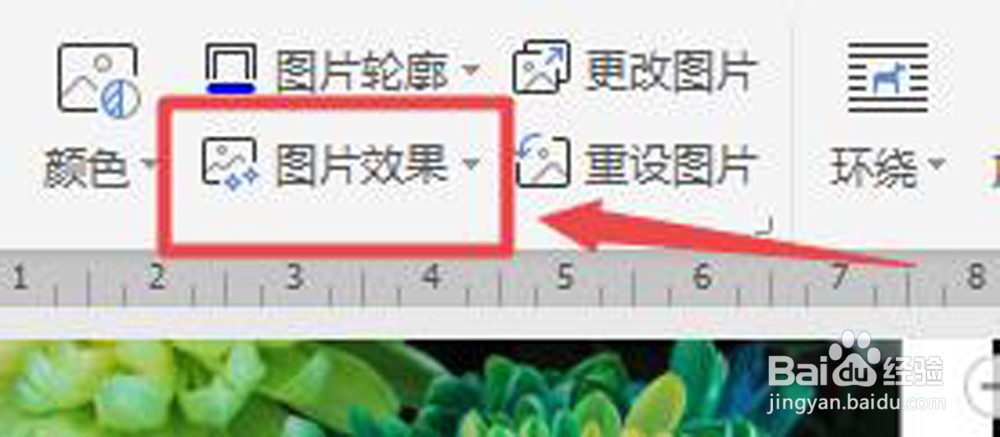
5、在文档上方找到“图片效果”图标,拉开窗口选择第五项“三维旋转”;再次拉开窗口,选择自己想做的图形工具。这里我们选择“平行”类第一行头两个样式图标,每一个制作两张图片。
怎样使用WPS制作三维效果图

6、将图片移动编辑成自己要编辑的图形,比如蝴蝶形、方筒形。

怎样使用WPS制作三维效果图

怎样使用WPS制作三维效果图

7、使用“板式工具”(狗形图标),将两幅荷花图片“沉于文字下方”,形成新的三维图。

怎样使用WPS制作三维效果图

怎样使用WPS制作三维效果图

  • WPS文字怎么画三维立体图?
  • WPS表格中如何制作三维图片
  • WPS 表格怎么绘制坐标轴图形
  • WPS演示文稿怎样将数据转换成图表
  • WPS表格如何给图表坐标轴添加箭头
  • 热门搜索
    无锡万达文化旅游城 甘孜州旅游 湖南旅游局 湖北省旅游景点 陕西旅游局 兴城旅游 增城旅游 丽江自助旅游攻略 西安旅游指南 三明旅游